
ChatSonic di GX


ChatSonic di Opera GX
Saatnya untuk naik level. ChatSonic di Opera GX bukan hanya fitur – ini adalah suasana hati yang lengkap.

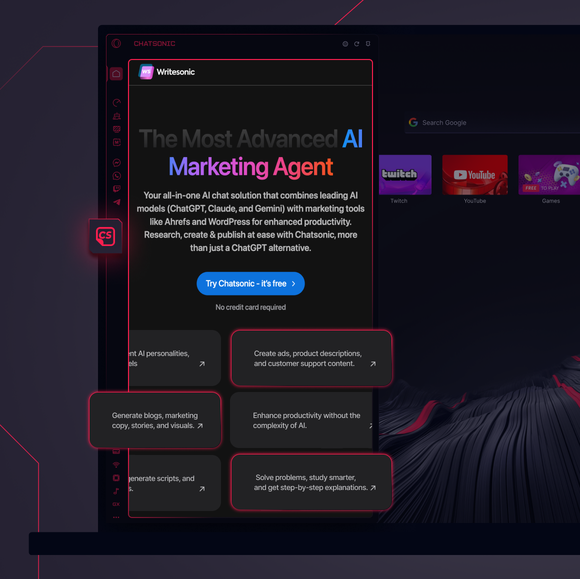
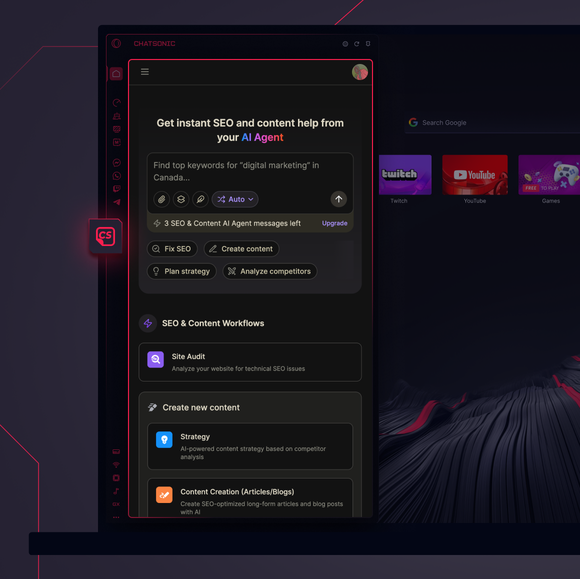
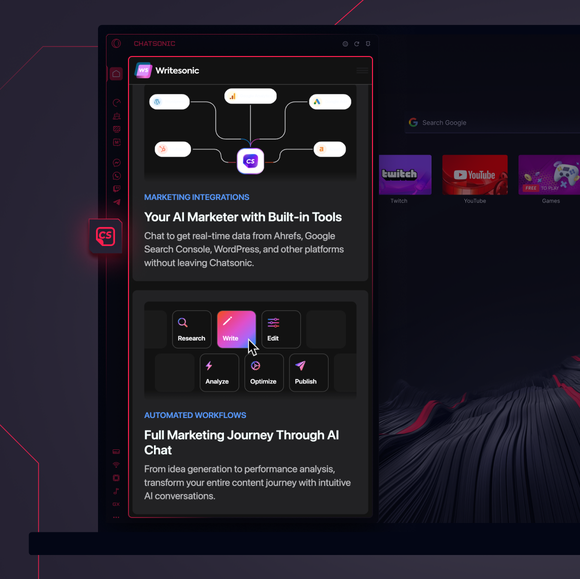


Itu ada di sidebar.
Bagaimana cara menambahkan ChatSonic ke bilah samping Opera GX?
Untuk menambahkan ChatSonic ke bilah sisi Opera GX Anda, cukup klik tiga titik di bagian bawah bilah sisi dan aktifkan ChatSonic di sana.
Bagaimana cara masuk ke ChatSonic di Opera GX?
Untuk masuk ke ChatSonic di Opera GX, cukup klik ikon ChatSonic di bilah samping dan masukkan detail akun Anda, atau daftar jika Anda pengguna baru. Setelah masuk, Anda akan langsung dapat mengakses semua fitur AI yang telah disinkronkan ke akun Anda.
Apakah saya bisa menggunakan ChatSonic di berbagai perangkat?
Ya, ChatSonic dapat disinkronkan di semua perangkat. Baik Anda menggunakan Opera GX di desktop, ponsel, atau tablet, asisten AI Anda dan semua fiturnya hanya memerlukan satu kali login.
Bisakah saya menggunakan ChatSonic tanpa aplikasi?
Tentu saja. ChatSonic terintegrasi langsung ke dalam Opera GX, jadi tidak perlu menginstal aplikasi terpisah. Fitur ini dapat diakses langsung dari sidebar, siap membantu tanpa perlu repot mengunduh aplikasi tambahan.
Apakah saya akan memiliki akses ke riwayat obrolan ChatSonic saya?
Ya, riwayat obrolan ChatSonic Anda disimpan di akun Anda. Selama Anda masih masuk, Anda dapat melihat kembali percakapan sebelumnya dan melanjutkan dari bagian terakhir yang Anda tinggalkan – tidak perlu memulai dari awal.
Fitur AI apa saja yang bisa saya gunakan di Opera GX?
Opera GX dilengkapi dengan lebih banyak opsi AI bawaan selain ChatSonic! Anda juga dapat mencoba Opera AI untuk layanan AI gratis Opera, dan ChatGPT langsung di sidebar Anda. Bersama-sama, alat-alat ini memudahkan Anda untuk bercakap-cakap, mencari, dan membuat konten tanpa perlu meninggalkan browser Anda.
Anda berhak untuk browser yang lebih baik

