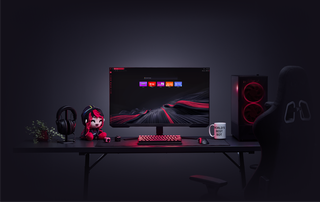
Utusan Bilah Samping di GX
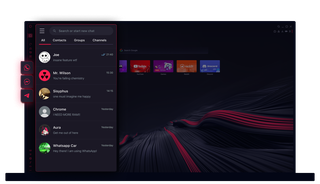
Utusan bawaan di GX
Mengapa harus melakukan banyak hal ketika Anda bisa melakukan banyak hal? Mengobrol dengan kru Anda sambil menjelajahi dunia maya.

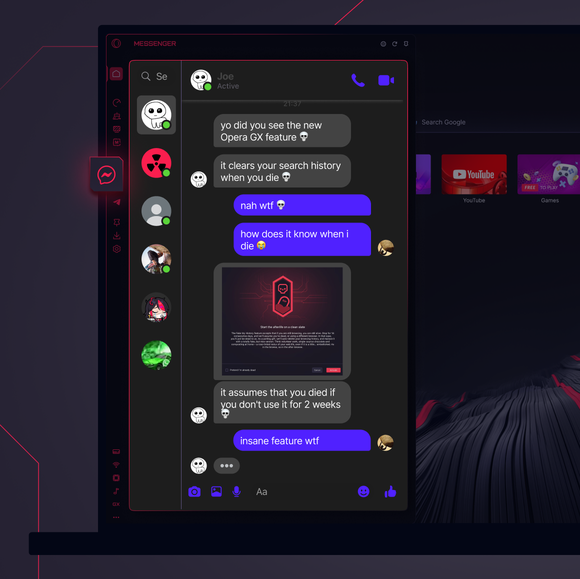
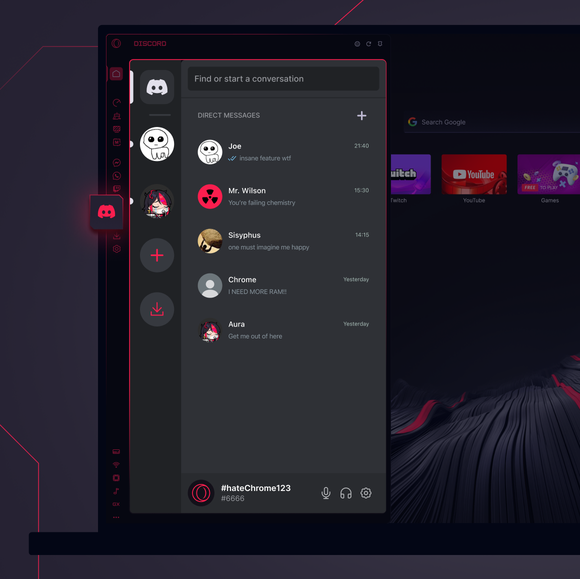
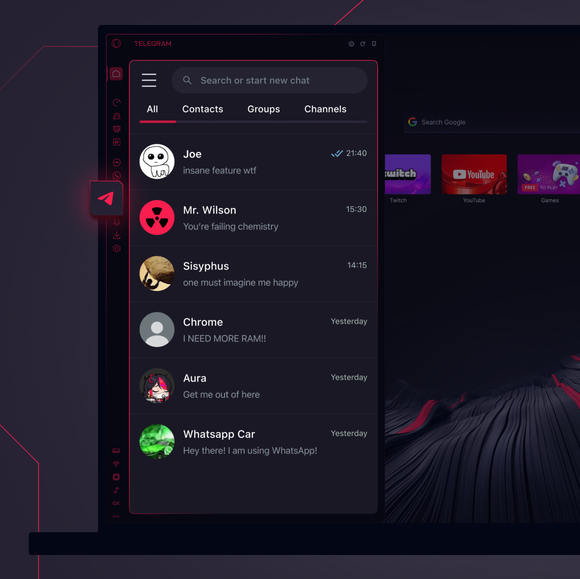

Ingin konvoi Anda hanya dalam sekejap mata? \Keinginan dikabulkan.
Pesan apa saja yang ada di bilah samping Opera GX?
Opera GX has Discord, WhatsApp, Facebook Messenger, Telegram, TikTok, Instagram, and X (Twitter DMs) built into the browser, so you can keep your conversations within reach while browsing or gaming. No need for extra apps or switching between windows – all your messengers are right in the sidebar.
Bagaimana cara mengatur utusan di bilah sisi Opera GX?
Menambahkan messenger ke bilah sisi Opera GX sangat cepat dan mudah. Buka Opera GX, klik tiga titik di bagian bawah bilah sisi GX, dan pilih messenger yang ingin Anda aktifkan. Setelah diaktifkan, messenger akan muncul di bilah sisi, siap untuk diakses secara instan.
Anda juga dapat membuka Pengaturan(Alt+P), dan menemukan bagian Bilah Sisi. Dari sana, klik Kelola bilah sisi dan pilih messenger yang ingin Anda gunakan. Cukup klik ikon messenger, masuk, dan mulai mengobrol-tidak perlu membuka tab tambahan.
Bagaimana cara mengaktifkan notifikasi untuk messenger di Opera GX?
Untuk mengaktifkan notifikasi, pertama-tama masuk ke messenger pilihan Anda di bilah sisi Opera GX. Kemudian, masuk ke pengaturan messenger dan aktifkan notifikasi di sana. Selain itu, periksa apakah notifikasi Opera GX diizinkan dalam pengaturan notifikasi sistem Anda. Hal ini memastikan Anda tetap mendapatkan informasi terbaru tanpa melewatkan pesan penting.
Apakah pesan saya bersifat pribadi ketika menggunakan messenger di bilah sisi?
Ya, pesan Anda tetap pribadi dan aman ketika menggunakan messenger di bilah samping. Opera GX tidak menyimpan atau melacak percakapan Anda - obrolan Anda ditangani langsung oleh masing-masing platform messenger, mengikuti kebijakan enkripsi dan privasi bawaan mereka. Data Anda tetap berada di tempatnya, tanpa campur tangan browser.
Anda berhak untuk browser yang lebih baik