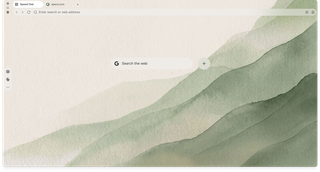
Opera Air
A browser that fades into your flow. Lihat selengkapnya
FREE TO USE. FOREVER.
Designed to give you your time back
Pure Focus
By default, Opera Air doesn't interrupt you with notifications. Your attention is free to fully focus on the tasks you choose.
Everything in balance
Subtle boosts when you need energy. Natural breaks that don't break your flow. Opera Air helps you stay on track, and doesn't force you off it.
Clear your mind
Quick pauses that clear your head and put you back on track.
Ready for a quieter internet?
Opera Air Pertanyaan Umum
Apa itu Opera Air?
Opera Air adalah browser baru yang mengutamakan kesadaran, yang memenuhi kebutuhan kehidupan kita yang sibuk dengan mengurangi gangguan dan membantu Anda tetap fokus. Browser ini mengintegrasikan fitur-fitur yang mendukung relaksasi dan kesejahteraan, seperti latihan meditasi dan pernapasan, binaural beats, serta peregangan leher.
Dikembangkan dengan metode yang telah teruji dan terbukti, Opera Air menciptakan lingkungan yang membantu meningkatkan produktivitas dan kreativitas sekaligus mendukung kesehatan mental serta menghadirkan pengalaman menjelajah yang lebih tenang dan fokus.
Apa misi Opera Air?
Misi Opera Air adalah membantu orang merasa lebih baik dengan mengubah aktivitas menjelajah internet sehari-hari menjadi alat yang ampuh untuk meredakan stres dan meningkatkan konsentrasi.
Apakah Opera Air gratis?
Ya, Opera Air sepenuhnya gratis untuk diunduh dan digunakan.
Apakah Opera Air memiliki AI?
Ya, Opera Air dilengkapi dengan Opera AI bawaan, asisten cerdas yang cepat dan peka konteks yang meningkatkan pengalaman penjelajahan Anda tanpa langkah tambahan. Ia dapat mengambil informasi real-time dari web, merangkum halaman dan video YouTube, menganalisis file dan tangkapan layar, serta menghasilkan gambar berkualitas tinggi langsung di dalam browser Anda, semuanya tanpa memerlukan akun dan gratis.
Anda dapat membukanya secara instan dari tombol Ask AI atau dengan Ctrl+O / Cmd+O, menggunakan input suara atau mendengarkan jawaban yang diucapkan, serta memilih kapan tepatnya Opera Air dapat mengakses konten tab Anda.
Apakah Opera Air dilengkapi dengan pemblokir iklan?
Ya, Opera Air dilengkapi dengan Ad Blocker bawaan untuk pengalaman menjelajah yang cepat dan fokus, membantu menghilangkan gangguan dan meminimalkan stres. Untuk mengaktifkan Ad Blocker gratis ini, cukup klik "Easy Setup" di sebelah kanan bilah alamat, lalu aktifkan opsi "Block ads".
Apakah Opera Air dilengkapi dengan VPN?
Ya, Opera Air dilengkapi dengan VPN Gratis bawaan yang aman untuk perlindungan privasi yang cepat dan andal tanpa repot. Ikon VPN di bilah alamat disembunyikan secara default saat tidak diaktifkan. Untuk mengaktifkannya, cukup buka Pengaturan (Alt+P), cari VPN, dan aktifkan. Setelah diaktifkan, Anda dapat menikmati privasi yang lebih baik saat menjelajah tanpa gangguan, sepenuhnya gratis.
Fitur tab apa saja yang tersedia di Opera Air?
Opera Air memiliki fitur tab bawaan yang memungkinkan Anda mengatur penjelajahan dan fokus dalam ruang yang minimalis.
Fitur Workspaces memungkinkan Anda mengelompokkan tab yang terkait berdasarkan konteks ke dalam ruang terpisah: kerja, pribadi, perjalanan, game — apa pun yang Anda sesuaikan.
Fitur pencarian di tab memudahkan Anda menemukan tab yang dibutuhkan dengan cepat menggunakan Ctrl+Space. Anda dapat menelusuri tab yang terbuka, mencari konten tab berdasarkan kata kunci, dan bahkan melihat tab yang baru saja ditutup.
Bagaimana cara mengatur dan menyesuaikan wallpaper di Opera Air?
Klik ikon di sebelah kanan bilah alamat. Ini akan membawa Anda ke Easy Setup, panel yang mencakup pengaturan wallpaper dan antarmuka pengguna lainnya. Di sana, Anda dapat memilih salah satu wallpaper Opera Air animasi atau statis yang telah disediakan, menambahkan wallpaper Anda sendiri, atau memilih untuk tidak menampilkan wallpaper sama sekali.
Anda juga dapat mengklik kanan pada wallpaper saat ini, lalu pilih Ubah wallpaper.
Bagaimana cara menyesuaikan dan membagikan kutipan?
Kutipan inspiratif harian muncul di bagian bawah halaman awal Anda. Saat Anda mengarahkan kursor ke kutipan tersebut, opsi akan muncul di sebelah kanan.
Klik ikonbagikan untuk menyesuaikan dan membagikan kutipan yang ditampilkan, atau menyimpannya sebagai gambar.
Klik ikontiga titik untuk mengganti kutipan baru atau menyembunyikannya di halaman awal Anda.
Bagaimana cara menggunakan fitur Take a Break?
Beristirahat sejenak sepanjang hari adalah cara yang bagus untuk meningkatkan produktivitas, memperbaiki konsentrasi, dan mengurangi stres. Fitur Take a Break tersedia di bilah samping dan menyediakan latihan yang dapat Anda lakukan sepanjang hari, termasuk Latihan Pernapasan, Meditasi Terpandu, Peregangan Leher, dan Latihan Seluruh Tubuh. Setiap latihan menawarkan berbagai variasi durasi dan gaya, tergantung pada tujuan Anda, serta panduan suara yang berbeda. Anda juga dapat menyesuaikan teks terjemahan, suara latar, dan musik.
Untuk mengakses fitur-fitur ini, pastikan fitur-fitur tersebut diaktifkan dan terlihat di bilah samping. Jika fitur-fitur ini tidak terlihat, klik ikon tiga titikdi bagian bawah bilah samping dan pilih fitur-fitur tersebut, atau aktifkan di Pengaturan (Alt+P). Jika bilah samping itu sendiri tidak terlihat, Anda dapat mengaktifkannya di Easy Setupdi sebelah kanan bilah alamat.
Anda juga dapat membuka fitur Take a Break kapan saja dengan pintasan Cmd+K/Ctrl+K, dan fitur Boosts dengan pintasan Cmd+B/Ctrl+B.
Jika Anda memilihnya, fitur Take a Break dapat mengirimkan pengingat ringan untuk beristirahat, membantu Anda tetap fokus. Saat waktunya tiba, ikon Take a Break di bilah samping akan berkedip pelan. Anda dapat menyesuaikan frekuensi istirahat Anda di pengaturan fiturtersebut.
Mengapa Latihan Leher memerlukan akses ke kamera komputer saya?
Latihan Leher menggunakan kamera komputer Anda untuk memindai wajah Anda, sehingga dapat melacak gerakan Anda untuk memastikan latihan dilakukan dengan aman dan benar. Namun, Latihan Leher tetap dapat dilakukan tanpa kamera komputer.
Bagaimana cara menggunakan Meditasi Terpandu di Opera Air?
Latihan Meditasi Terpandu dapat ditemukan di fitur Take a Break, yang tersedia di bilah samping. Saat Anda mengklik ikon Take a Break, berbagai latihan akan ditampilkan. Pilih Meditasi, lalu tentukan durasi dan panduan suara yang Anda inginkan. Tergantung pada durasi yang Anda pilih, Anda akan dipandu melalui praktik meditasi yang dirancang untuk meningkatkan kesejahteraan Anda, serta mempersiapkan Anda untuk hari yang akan datang.
Setelah Anda memulai latihan Meditasi, Anda dapat mengaktifkan atau menonaktifkan suara, serta memilih musik latar dan suara latar yang berbeda dengan mengklik ikon pengaturan .
Bagaimana cara menggunakan latihan pernapasan di Opera Air?
Untuk menggunakan latihan pernapasan, klik ikon "Take a Break" di bilah samping Opera Air. Sebuah menu akan muncul dengan berbagai latihan. Pilih "Breathing", lalu pilih jenis latihan pernapasan dan panduan suara yang Anda sukai sesuai dengan waktu yang tersedia dan preferensi Anda.
Opera Air menawarkan berbagai teknik, mulai dari metode 4-6 yang sederhana (hirup selama 4 detik, hembuskan selama 6 detik) hingga "Box Breathing" (4-4-4-4) dan teknik 4-7-8 yang lebih canggih. Jika Anda baru mengenal latihan pernapasan, kami sarankan untuk memulai dengan metode 4-6.
Selama latihan pernapasan, Anda dapat mengaktifkan dan menonaktifkan suara, serta memilih musik latar dan suara ambien yang berbeda dengan mengklik ikon pengaturan.
Bagaimana cara menggunakan latihan Full Body Scan di Opera Air?
Latihan Full Body Scan tersedia di fitur Take a Break di bilah samping. Klik ikon Take a Break , dan menu dengan berbagai pilihan latihan akan muncul. Pilih Full Body Scan, lalu pilih panduan suara dan jenis latihan yang Anda inginkan sesuai dengan waktu dan preferensi Anda.
Jenis-jenis latihan ini bervariasi dalam durasi dan gaya, sehingga Anda dapat memilih latihan yang sesuai dengan tujuan Anda. Anda dapat memilih pemindaian singkat untuk meningkatkan kesadaran tubuh, atau memilih pemindaian yang lebih mendalam dan komprehensif untuk memperkuat koneksi pikiran-tubuh dan relaksasi yang mendalam. Pilihan ada di tangan Anda.
Selama latihan Body Scan, Anda dapat mengaktifkan atau menonaktifkan suara, serta memilih musik latar dan suara latar yang berbeda dengan mengklik ikon pengaturan .
Apa itu fitur Boosts di Opera Air, dan bagaimana cara menggunakannya?
Boosts adalah pengalaman audio yang merangsang gelombang otak yang berbeda. Boosts dirancang secara ilmiah untuk membantu Anda mencapai kondisi tertentu seperti fokus, relaksasi, atau kreativitas melalui kombinasi binaural beats, musik, dan suara latar.
Untuk menggunakan fitur Boost, klik ikon Boosts di bilah samping. Sebuah jendela akan muncul dengan berbagai opsi Boost. Anda akan melihat Boost Teratas dan yang Baru-baru Ini Diputar terlebih dahulu, dengan opsi untuk melihat Favorit Anda setelah Anda memilihnya. Gulir ke bawah untuk menjelajahi daftar lengkap Boost yang tersedia.
Anda dapat menyesuaikan volume secara terpisah untuk binaural beats, suara latar, dan musik sesuai preferensi Anda. Selain itu, Anda dapat mengatur durasi suara, mulai dari 30 menit hingga putar ulang tanpa henti.
Bagaimana cara memberikan umpan balik tentang browser Opera Air?
Untuk memberikan masukan tentang browser Opera Air, Anda dapat mengklik tombol masukan di pojok kanan bawah halaman awal Anda, atau mengunjungi Forum Opera. Anda juga dapat memberikan masukan melalui fitur Take a Break dan Boosts dengan mengklik ikon wajah tersenyum.
Pada setiap metode umpan balik, Anda dapat memilih jempol ke atas atau jempol ke bawah, serta memberikan komentar terperinci. Terima kasih atas umpan balik dan penilaian Anda, karena hal ini membantu kami meningkatkan peramban Opera Air dan memperbaruinya agar sesuai dengan kebutuhan Anda.