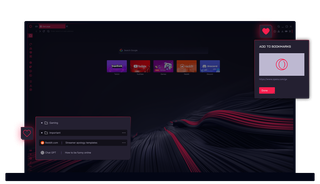
Penanda di Opera GX
Lebih dari sekadar dasar. Akses, atur, dan sesuaikan Penanda sesuai keinginan Anda di Opera GX.
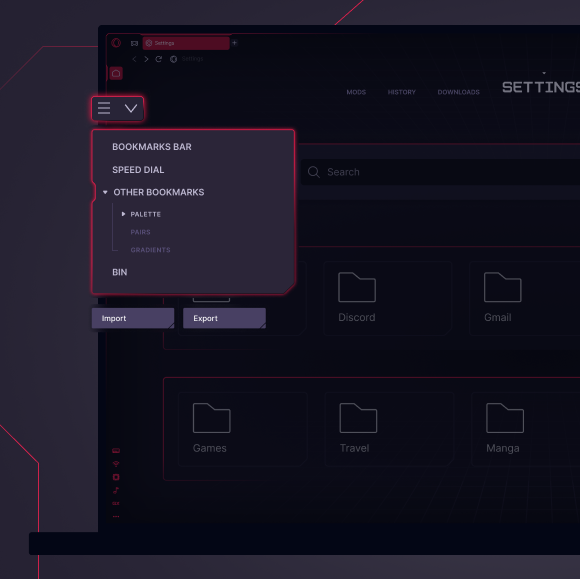

Melampaui penanda dasar
Cara mengimpor penanda ke Opera GX
Untuk mengimpor penanda ke Opera GX, buka Pengelola Penanda lengkap Anda dengan menekan Ctrl+Shift+B dan klik Impor Penanda. Pilih bookmark yang ingin diimpor dan pilih browser yang ingin Anda gunakan untuk mengimpor.
Opera GX memungkinkan Anda mengimpor bookmark dari Chrome dan peramban lain, dan mengekspor bookmark sebagai file teks HTML untuk memudahkan transfer. Fitur ini tersedia di versi desktop dan seluler, sehingga mudah untuk beralih ke Opera GX tanpa kehilangan situs favorit Anda.
Cara mengelola penanda di Opera GX
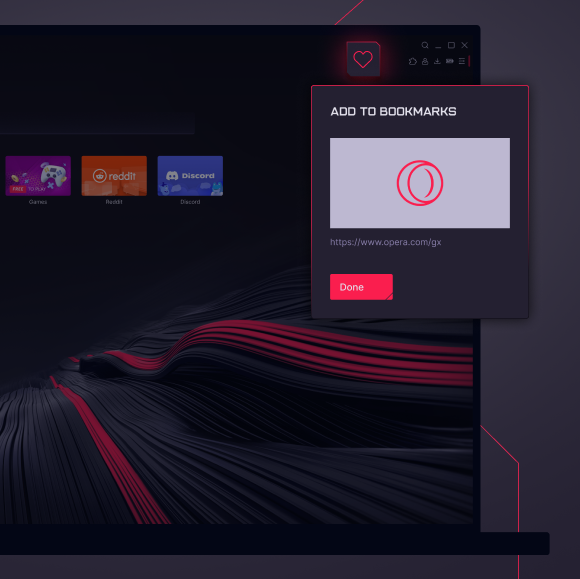
Untuk membuat penanda, klik ikon hati di sebelah kanan bilah alamat, lalu pilih gambar mini, nama, dan lokasi penanda.
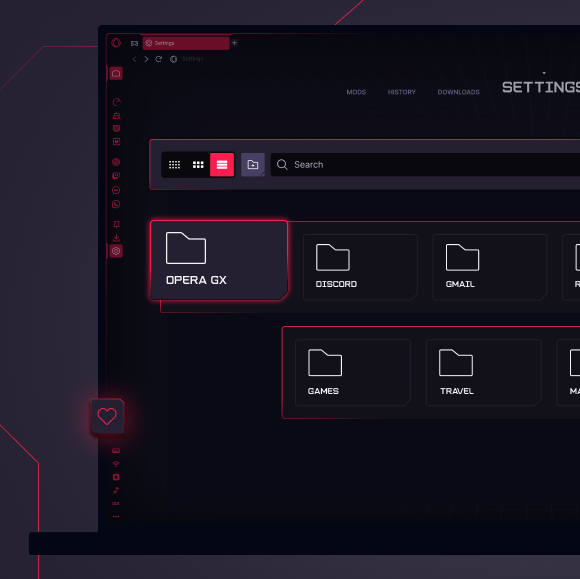
Anda dapat membuka Pengelola Penanda visual GX dengan Ctrl+Shift+B. Di sana, Anda dapat mengedit, mengatur ulang, atau menghapus penanda. Penanda yang dihapus akan disimpan di tempat sampah sampai Anda mengosongkannya, sehingga dapat dipulihkan kembali jika diperlukan.
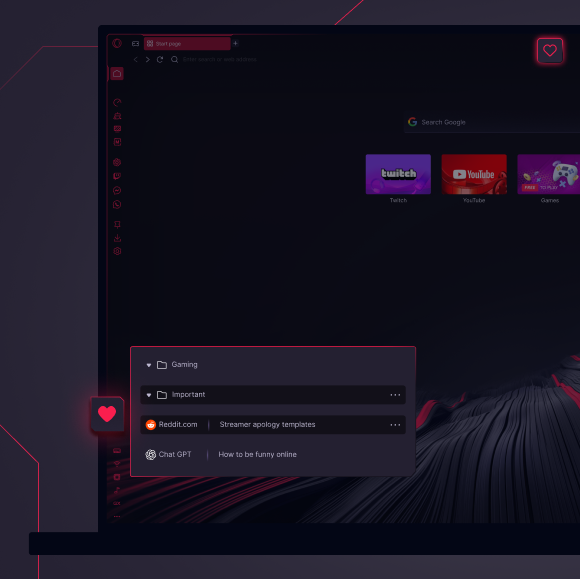
Folder penanda membantu Anda mengatur favorit Anda - Anda dapat membuat folder ini di Pengelola Penanda atau langsung di halaman awal dengan menyeret satu penanda ke penanda lainnya.
Cara mengakses penanda di Opera GX
Pada Opera GX, Anda dapat memilih untuk menempatkan bookmark di halaman awal, di bilah bookmark di bawah bilah alamat, dan di Manajer Bookmark(Ctrl+Shift+B). Semua penanda Anda dapat disesuaikan untuk akses cepat dan identifikasi visual.
Anda dapat mencari penanda menggunakan bilah pencarian di Manajer Penanda jika Anda memiliki terlalu banyak penanda untuk ditelusuri dengan mudah, dan Anda dapat menyinkronkan penanda di antara semua perangkat Anda dengan Opera GX dengan masuk ke akun Opera GX gratis.
Anda berhak untuk browser yang lebih baik