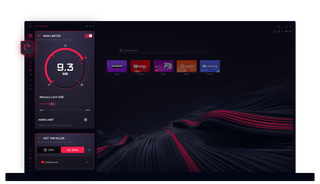
GX 控制的优势
其他浏览器会像黑洞一样吞噬内存和 CPU,让你的游戏举步维艰。GX Control 可改变这种状况。
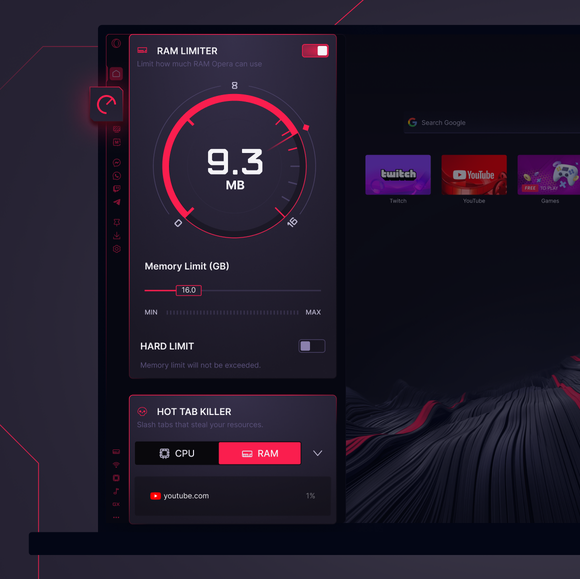
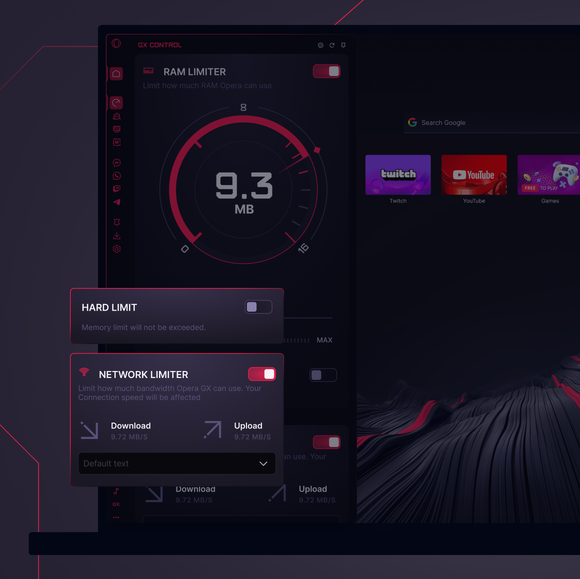
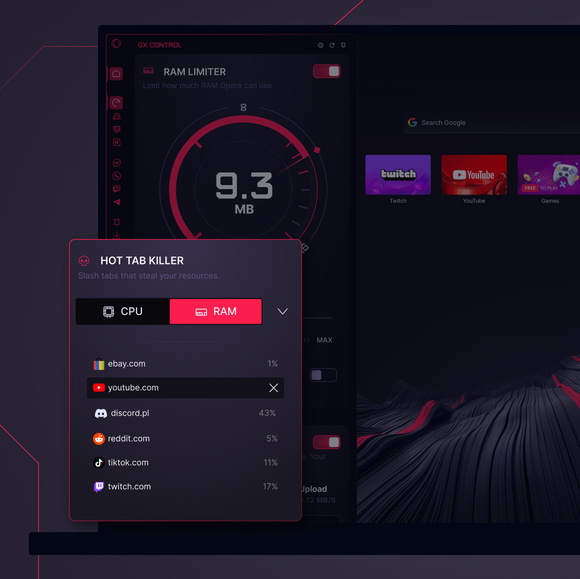

GX 绝不会妨碍你的游戏
GX Control 在哪里?如何在侧边栏设置中找到 GX Control?
您可以在 Opera GX 的侧边栏中轻松找到 GX Control。只需扫描浏览器左侧的图标,直到看到一个类似速度计的图标,这就是 GX Control。点击它将打开控制中心,在这里你可以管理 CPU 上限、 降低内存使用率以及 控制网络限制.如果该图标不可见,请单击侧边栏底部的三点图标,然后选择 "GX 控制"。
GX Control 是做什么的?
GX Control 就像系统的私人保镖。它能密切关注浏览器使用了多少内存、处理器功率和网络带宽。通过设置限制和实时监控这些资源,它可以防止占用大量资源的标签页和进程干扰你的游戏、流媒体或多任务处理。简而言之,它能确保 Opera GX 在执行任务时,不会影响其他优先级较高的任务。
如何关闭 GX Control?
禁用 GX Control 非常简单。只需点击 GX Control 图标--侧边栏上的速度计符号。进入面板后,使用切换开关逐一关闭每个元素。关闭这些开关后,Opera GX 将恢复默认的资源管理行为。
GX Control 的最佳设置是什么?
这里没有一个放之四海而皆准的答案,因为理想的设置取决于你的系统和你使用电脑的方式。
如果您的系统属于中端,可以尝试设置限制,使 Opera GX 的内存使用量约为可用内存的 50%-60%。同样,控制 CPU 的使用率,尤其是在玩游戏时,也能避免不必要的速度变慢。
要保持在线游戏或流媒体时的 ping 稳定,可以考虑限制浏览器可以使用的网络带宽。
查看更多 优化 GX 设置并查看 GX Cleaner了解更多让浏览器像小猫一样 "咕噜咕噜 "叫的方法。
您值得拥有更好的浏览器
Opera 的免费 VPN、广告拦截器和 Flow 文件共享。 Opera 内置了一些必备功能,可实现更快、更流畅和无干扰的浏览,旨在改善您的在线体验。