


Opera GXのChatSonic
レベルアップの時だ。Opera GXのChatSonicは単なる機能じゃない——それは一つの気分だ。

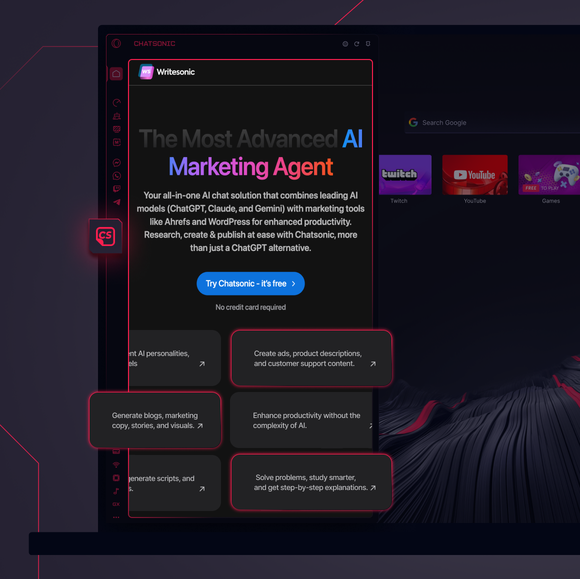
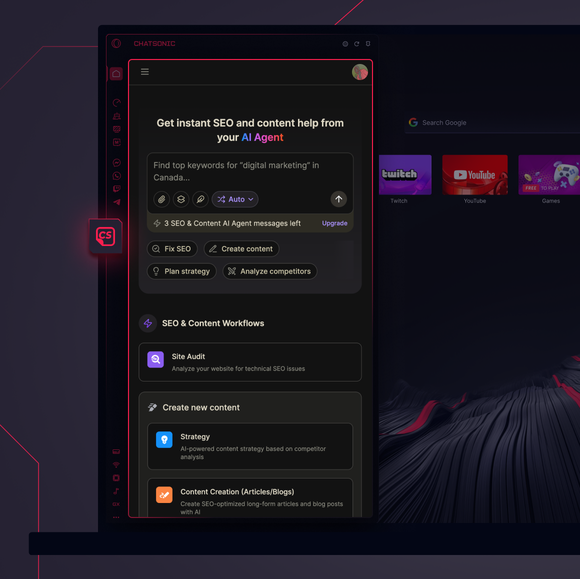
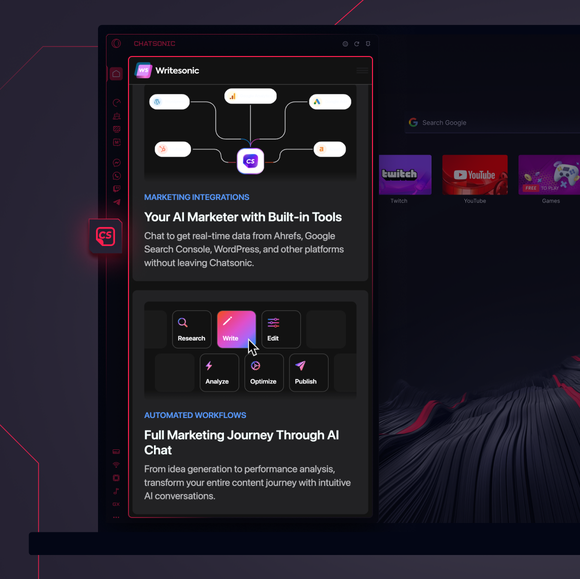


サイドバーにすぐそこにある。
Opera GXのサイドバーにChatSonicを追加するにはどうすればよいか?
Opera GXのサイドバーにChatSonicを追加するには、サイドバーの下部にある3つの点をクリックし、そこでChatSonicを有効にするだけでよい。
Opera GXでChatSonicにログインするにはどうすればいいか?
Opera GXでChatSonicにログインするには、サイドバーのChatSonicアイコンをクリックし、アカウント情報を入力するか、新規ユーザーの場合は登録を行う。ログインすると、アカウントに同期されたすべてのAI機能にすぐにアクセスできる。
ChatSonicを異なるデバイスで使えるか?
ChatSonicはデバイス間で同期する。デスクトップでOpera GXを使っている場合でも、スマホやタブレットを使っている場合でも、AIアシスタントとその全機能はログインするだけで利用できる。
アプリなしでChatSonicを使えるか?
確かに。ChatSonicはOpera GXに直接統合されているから、独立したアプリは必要ない。サイドバーから直接アクセスでき、余計なダウンロードの手間なくすぐに使える。
自分のChatSonicのチャット履歴にアクセスできるのか?
そうだ、君のChatSonicのチャット履歴はアカウントに保存されている。ログインしている限り、過去の会話を再確認できるし、中断した場所からすぐに再開できる。最初からやり直す必要はない。
Opera GXでは、他にどのようなAI機能を利用できるか?
Opera GXには、ChatSonic以外にも多くのAI機能が標準搭載されている!Operaの無料AIサービス「Opera AI」や、サイドバーから直接利用できるChatGPTも試すことができる。これらのツールを組み合わせれば、ブラウザを離れることなく、チャットや検索、コンテンツ作成を簡単に行える。
あなたはより良いブラウザーを受けるに値します
Operaには、無料のVPN、広告ブロッカー、Flowファイル共有など、高速でスムーズで邪魔されないブラウジングのために必要な機能がいくつか組み込まれています。オンライン体験を向上させる。

