Opera GXのピンボード
なぜブラウザやアプリにデジタルの宝石を散りばめるのか?Pinboardsを使えば、簡単にすべてを把握し、共有することができる。
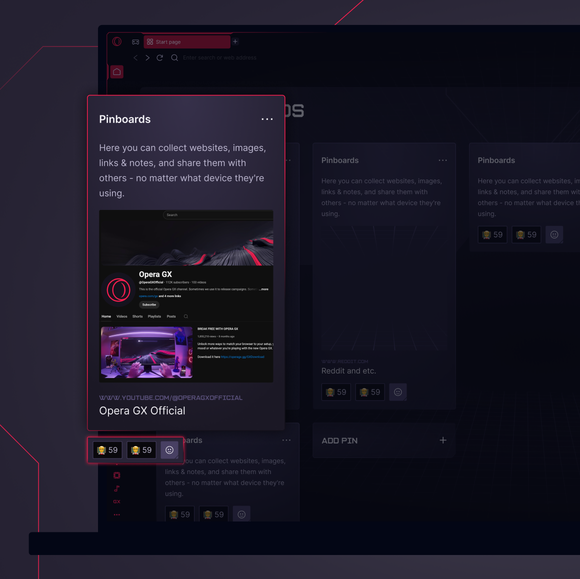
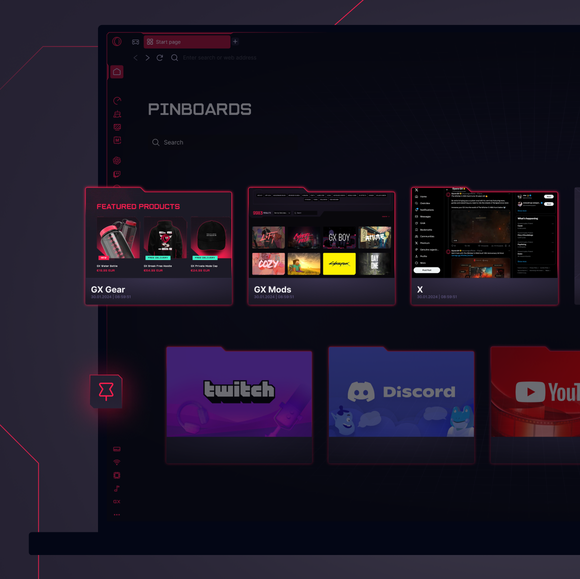

ピンボードあなたの集中シンクタンク
Opera GXでピンボードにアクセスする方法
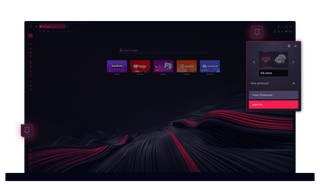
Opera GXのピンボード機能は、サイドバー(ピンアイコン)で利用できる。Pinboardsアイコンが表示されていない場合は、サイドバーの下にある3つの点をクリックし、Opera ToolsセクションのPinboardsをクリックして有効にする。
Opera GXでのピンボードの使い方
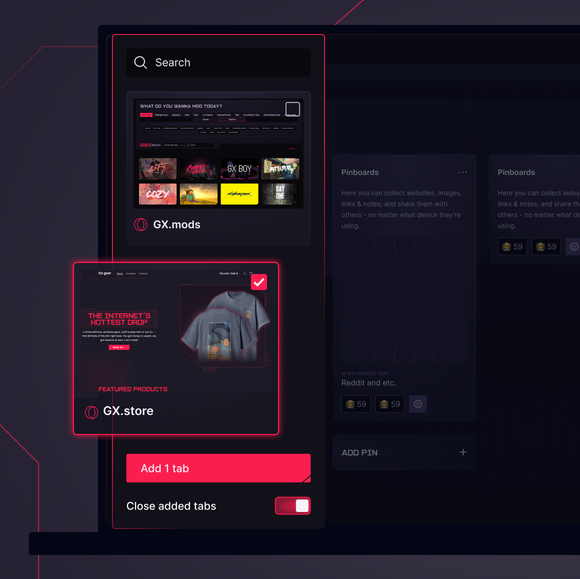
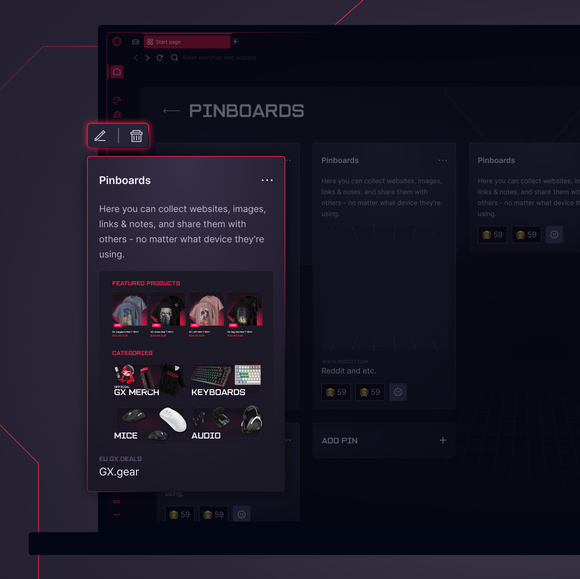
Opera GXのピンボードを使用して、コンテンツを収集、整理、共有する。ピンボードアイコンをクリックして、新しいピンボードを作成し、リンク、画像、メモを追加し始める。アイテムをカスタマイズして並べ替えたり、ピンボードを他の人と共有してコラボレーションしたり、リアルタイムで絵文字のリアクションを受け取ったりできる。Pinboardsを使えば、タスクを管理し、プロジェクトを計画し、デジタルライフを整理整頓できる。
Opera GXでカンバン板を作る方法
Opera GXでカンバンボードを作成するには、ブラウザを開き、サイドバーのピンボードアイコンをクリックし、新規ピンボードを選択する。To do、In progress、Doneなどのセクションを作成し、各セクションにタスクやメモを追加する。タスクを視覚的に整理し、進捗に応じてセクション間でドラッグできる。
ピンボードでブラウジングを整理する方法
スクリーンショット、リンク、メモをキャプチャして管理することで、Pinboardsを使ってブラウザを整理しよう。見つけたデジタルをピンボードに追加して、プロジェクトやテーマごとに分類し、必要に応じて並べ替える。ピンボードを他の人と共有して、共同で計画を立てたり、ブレーンストーミングをしたりできる。視覚的なレイアウトを使って、すべてを一か所にまとめて管理すれば、ブラウジングがより効率的になる。
あなたはより良いブラウザーを受けるに値します