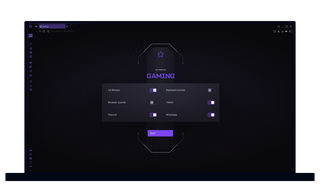
Opera GXのブラウザ・プロファイル
仕事と遊びの混在にうんざりしている?Opera GXのブラウザープロファイルを使えば、仕事と遊びを分けて使うことができる。学校用のプロファイル、ストリーミング用のプロファイル、そして3つ目は、罪滅ぼしのミーム用のプロファイルを作成しよう。
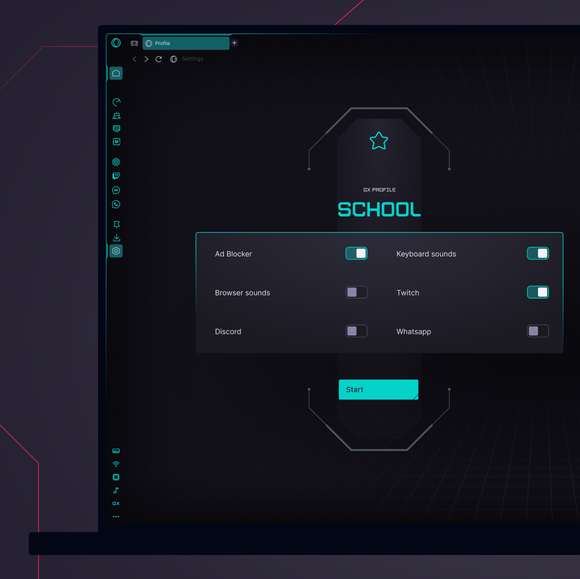
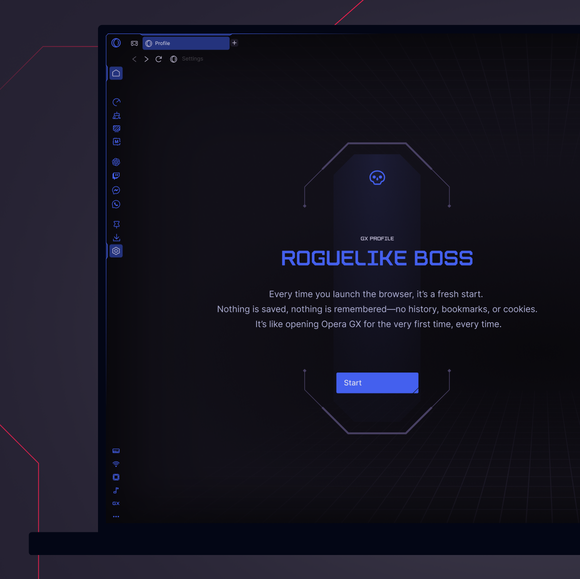
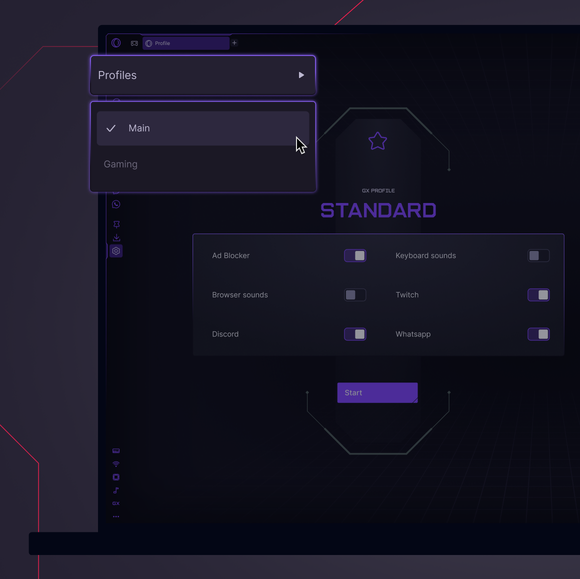

プロフィールを交換し、集中を保つ。
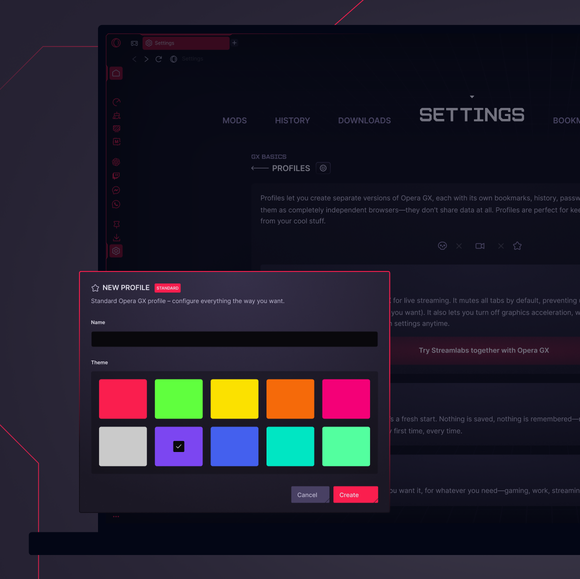
Opera GXで新しいブラウザープロファイルを設定するには?
Settings(Alt+P)> GX Basics > Profilesに進む。Streaming、Roguelike、Standardなどのプリセット・プロファイルを選択するか、独自のプロファイルを作成し、Addをクリックする。
自分のOpera GXプロファイルはどこで見られるのか?
設定の プロファイルセクションから、すべてのOpera GXプロファイルにアクセスできる。各プロファイルには、簡単に起動できるショートカットが用意されている。
Opera GXはStreamlabsを統合しているか?
そうだ!Opera GXはStreamlabsとシームレスに連携し、ストリーミング・プロファイルを提供する。
Opera GXのストリーミング・プロファイルはStreamlabsとどのように連携するのか?
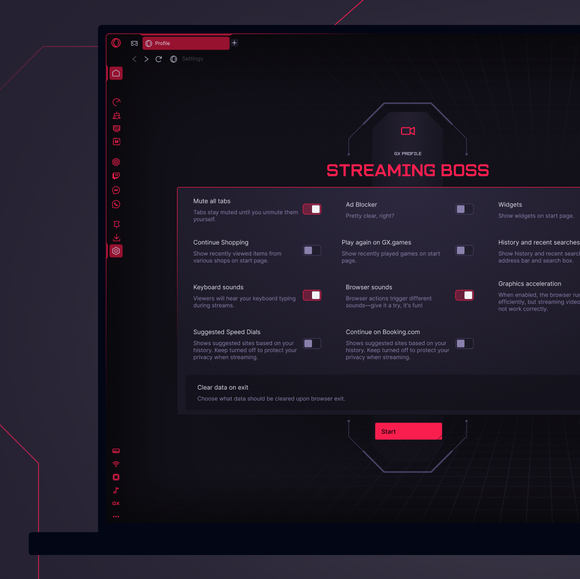
Opera GXのストリーミング・プロファイルは、タブをミュートし、よりスムーズなストリーミングのためにグラフィック・アクセラレーションを無効にすることができる。Streamlabsと組み合わせることで、ライブ配信をシンプルで邪魔にならないものにする。
ダウンロードせずにブラウザでStreamlabsを実行できるか?
そうだ!Opera GXを使えば、ブラウザからStreamlabsにログインして、ダッシュボードを探検し、ツールを発見し、オーバーレイを管理することができる。ただし、ストリーミングを開始するには、無料のStreamlabsデスクトップ・ソフトウェアをダウンロードする必要がある。
ブラウザのプロファイルを管理するには?
プロフィールを作成すると、設定(Alt+P)のプロフィールセクションに表示される。三点メニューでは、ショートカットの作成、削除、プロフィールの表示と編集ができる。
Opera GXのデフォルトプロファイルは?
Opera GXには現在、3つのブラウザ・プロファイルが用意されている:ストリーミング(ライブストリーム用に最適化)、ローグライク(毎回再スタート)、スタンダード(完全にカスタマイズ可能)だ。
あなたはより良いブラウザーを受けるに値します