
ChatSonic trong GX


ChatSonic trên Opera GX
Đã đến lúc nâng cấp. ChatSonic trong Opera GX không chỉ là một tính năng – đó là cả một phong cách.

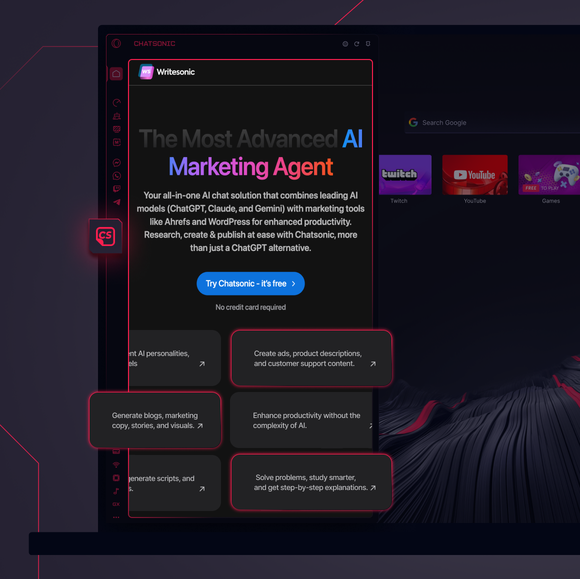
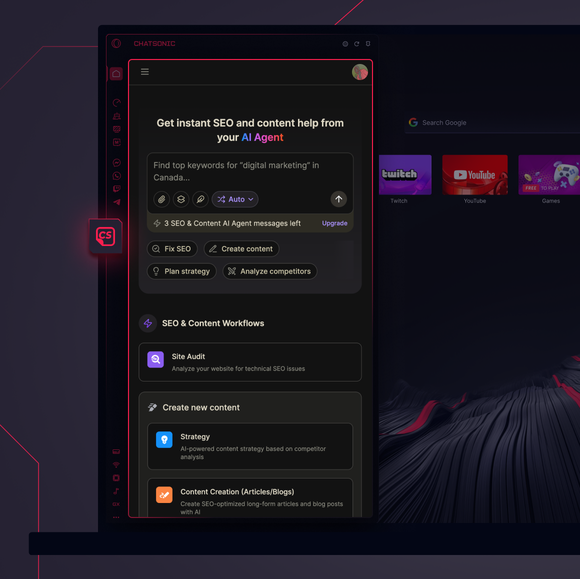
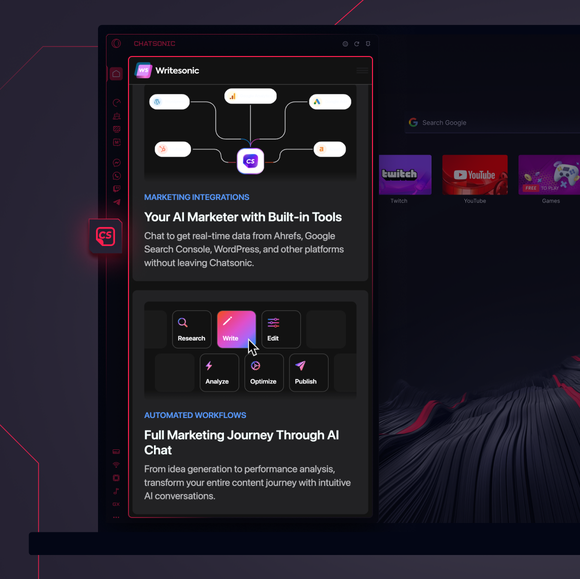


Nó ở ngay trong thanh bên.
Làm thế nào để thêm ChatSonic vào thanh bên của Opera GX?
Để thêm ChatSonic vào thanh bên của Opera GX, cậu chỉ cần nhấp vào ba chấm ở cuối thanh bên và kích hoạt ChatSonic tại đó.
Làm thế nào để đăng nhập vào ChatSonic trên Opera GX?
Để đăng nhập vào ChatSonic trên Opera GX, cậu chỉ cần nhấp vào biểu tượng ChatSonic ở thanh bên và nhập thông tin tài khoản, hoặc đăng ký nếu cậu là người dùng mới. Sau khi đăng nhập, cậu sẽ ngay lập tức truy cập được tất cả các tính năng AI đã được đồng bộ hóa với tài khoản của mình.
Mình có thể dùng ChatSonic trên nhiều thiết bị khác nhau không?
Đúng vậy, ChatSonic đồng bộ hóa trên mọi thiết bị. Dù cậu đang dùng Opera GX trên máy tính để bàn, điện thoại hay máy tính bảng, chỉ cần đăng nhập là cậu có thể truy cập trợ lý AI cùng tất cả các tính năng của nó ngay lập tức.
Tớ có thể sử dụng ChatSonic mà không cần ứng dụng không?
Chắc chắn rồi. ChatSonic được tích hợp trực tiếp vào Opera GX, nên cậu không cần phải cài đặt ứng dụng riêng đâu. Cậu có thể truy cập ngay từ thanh bên, sẵn sàng hỗ trợ mà không cần phải tải thêm gì cả.
Tớ có thể xem lại lịch sử trò chuyện trên ChatSonic không?
Đúng vậy, lịch sử trò chuyện ChatSonic của cậu được lưu trữ trong tài khoản của cậu. Miễn là cậu đã đăng nhập, cậu có thể xem lại các cuộc trò chuyện trước đó và tiếp tục từ nơi đã dừng lại – không cần phải bắt đầu lại từ đầu.
Cậu có thể sử dụng những tính năng AI nào khác trong Opera GX?
Bạn xứng đáng có một trình duyệt tốt hơn

