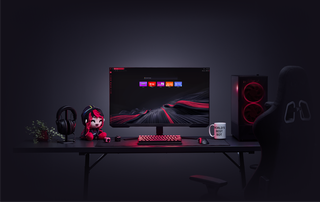
Âm thanh bàn phím trong GX
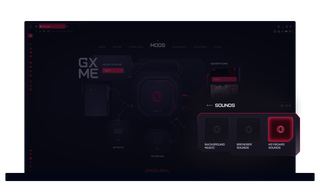
Âm thanh bàn phím trong Opera GX
Từ chế độ khoa học viễn tưởng đến chế độ im lặng.
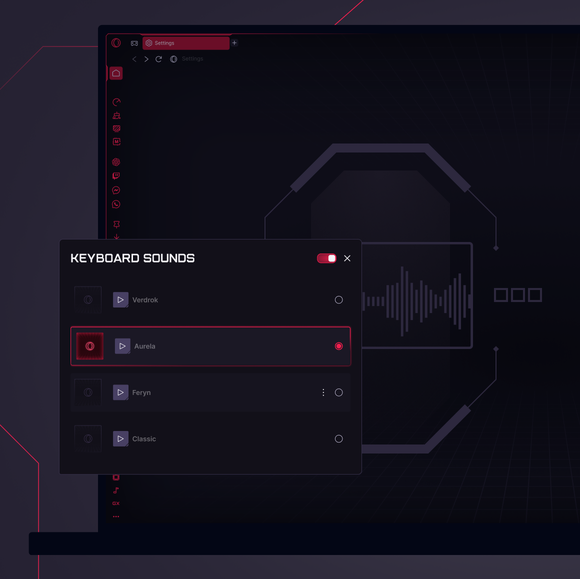
Hãy gõ to lên. Hoặc không.
Tớ có thể tìm thấy các âm thanh bàn phím khác nhau ở đâu?
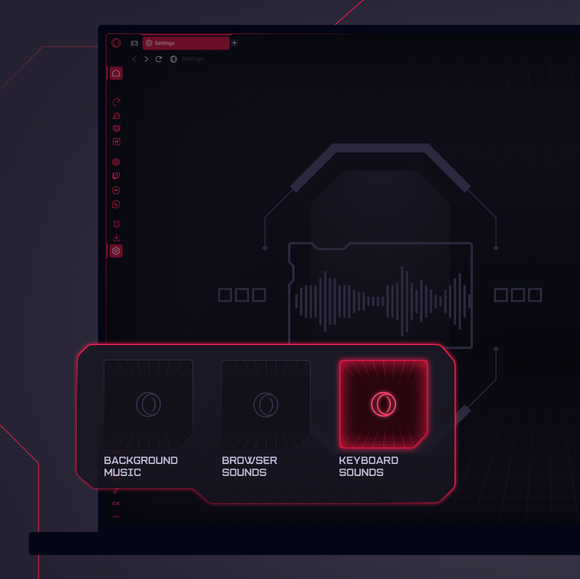
Các âm thanh bàn phím khác nhau đã được tích hợp sẵn trong Opera GX. Hãy truy cập vào Cài đặt > Mods để khám phá các tùy chọn đã được cài đặt sẵn. Để có thêm nhiều lựa chọn hơn, hãy truy cập vào GX Store để xem các gói âm thanh tùy chỉnh.
Làm thế nào để thay đổi âm thanh bàn phím của tớ?
Để thay đổi âm thanh bàn phím trong Opera GX, cậu hãy vào Cài đặt và tìm tùy chọn Âm thanh bàn phím dưới Mods. Từ đó, duyệt qua các gói âm thanh có sẵn và chọn một gói phù hợp với phong cách của cậu. Cậu cũng có thể điều chỉnh âm lượng và hiệu ứng để phù hợp với cảm giác gõ phím của mình.
Mẹo hay: Kết hợp âm thanh tùy chỉnh của cậu với các mod GX, shader và hình nền để có một trải nghiệm hoàn toàn đắm chìm.
Tớ có thể tạo âm thanh bàn phím tùy chỉnh trong Opera GX không?
Đúng vậy, cậu có thể tạo âm thanh bàn phím tùy chỉnh trong Opera GX. Được thiết kế để cá nhân hóa, trình duyệt cho phép cậu nhập các tệp âm thanh của riêng mình và điều chỉnh âm lượng, cường độ và hiệu ứng. Đây là cách linh hoạt để tạo ra trải nghiệm gõ phím thực sự độc đáo của riêng cậu.
Cậu có thể sử dụng những tính năng tùy chỉnh nào khác trong Opera GX?
Opera GX cung cấp nhiều tùy chọn tùy chỉnh thông qua GX Mods. Cậu có thể cá nhân hóa trải nghiệm duyệt web của mình với Nhạc nền, Hình nền động và Shaders - tất cả đều được thiết kế để giúp trình duyệt của cậu trở nên độc đáo và riêng biệt.
Làm thế nào để tắt tiếng bàn phím trong Opera GX?
Nếu cậu thích gõ phím im lặng, cậu có thể dễ dàng tắt tiếng bàn phím trong Opera GX. Chỉ cần vào Cài đặt > Mods > Tiếng bàn phím và tắt hoặc giảm âm lượng để phù hợp với môi trường của cậu.
Bạn xứng đáng có một trình duyệt tốt hơn