Không gian làm việc trong GX

Tạo các không gian duyệt web riêng biệt cho công việc, giải trí, nghiên cứu, trò chuyện, meme và nhiều mục đích khác – mỗi không gian đều có các tab riêng để tổ chức một cách tối ưu. Xem thêm
Không gian làm việc trong GX Không gian làm việc trong GX
Không gian làm việc trong Opera GX

Hỗn loạn, nhưng có kiểm soát. Tại sao phải chuyển đổi giữa các tab? Các không gian làm việc trong Opera GX giúp cậu tổ chức việc duyệt web của mình.
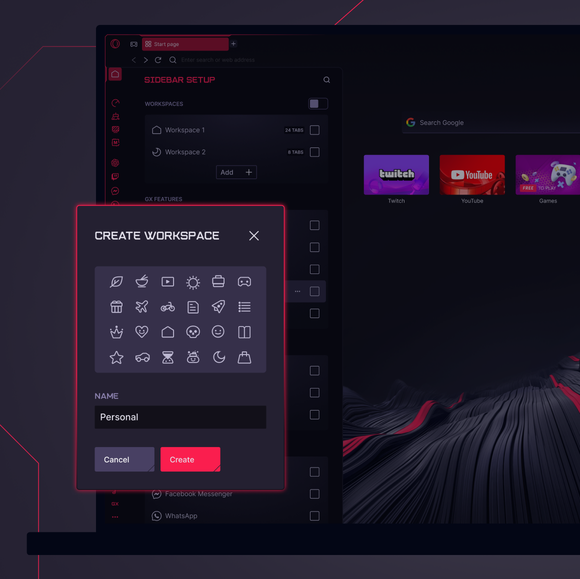
Nhóm tab riêng biệt

Phân chia các buổi họp của cậu thành các khu vực riêng biệt dành cho chơi game, trò chuyện và mọi hoạt động khác.

Chuyển đổi giữa các ngữ cảnh

Chuyển đổi không gian làm việc chỉ với một cú nhấp chuột hoặc phím tắt, từ công việc sang meme hoặc bất kỳ không gian làm việc nào cậu tạo ra.

Tùy chỉnh không gian của cậu

Tùy chỉnh biểu tượng, tên và bật/tắt hiển thị. Ẩn những gì cậu cần, làm nổi bật những gì cậu muốn.

Duyệt web đơn giản, có tổ chức

Sắp xếp, lưu trữ và chuyển đổi với độ chính xác chiến lược. Phân bổ các tab vào các không gian làm việc chuyên dụng.

01
Quản lý các tab của cậu với Workspaces Quản lý các tab của cậu với Workspaces

Quản lý các tab của cậu với Workspaces

GX Control

Tăng khung hình, không phải tốc độ quạt, bằng cách sử dụng bộ giới hạn CPU và RAM.

GX Mods

Tùy chỉnh hoàn toàn trình duyệt GX của cậu.

Twitch tích hợp

Tiếp tục phát trực tiếp. Twitch được tích hợp trực tiếp trong Opera GX.

Discord tích hợp

Luôn giữ liên lạc với nhóm của cậu mọi lúc.

Chặn quảng cáo

Thời gian của cậu là vô giá. Hãy tập trung vào những điều quan trọng, nhanh hơn.

TikTok

Xem Tiktok liên tục trong khi cậu chơi, chỉnh sửa hoặc duyệt.

Nhà thông minh

Quản lý ngôi nhà của cậu từ các tab trình duyệt.

Ảnh chụp nhanh

Chụp lại, lưu giữ và tiếp tục một cách dễ dàng.

Âm thanh bàn phím

Âm thanh bàn phím tùy chỉnh cho mỗi lần nhấn.

VKontakte

Trò chuyện trên VK trong khi cậu chơi game, lướt web hoặc xem video trực tuyến.

WhatsApp

Tiếp tục cuộc trò chuyện trong khi cậu duyệt web.

Telegram

Trượt vào DMs mà không cần rời khỏi trò chơi.

Instagram

Cuộn và đăng bài mà không bỏ lỡ bất kỳ điều gì.

Ứng dụng nhắn tin

DMs vẫn mở trong khi cậu tập trung vào những việc khác.

Deezer

Âm nhạc ngay tại nơi cậu làm việc (và giải trí).

Thủy triều

Tìm kiếm âm nhạc của cậu. Hãy để Tidal truyền cảm hứng cho cậu.

YouTube Music

Nhạc nền cho bất kỳ nội dung nào trên màn hình của cậu.

Spotify

Hãy tận hưởng việc lướt web cùng những bài hát yêu thích của cậu.

Âm nhạc Apple

Nghe những bài hát yêu thích của cậu trong khi lướt web.

VPN miễn phí cho Windows

Duyệt web riêng tư trên Windows với VPN miễn phí.

VPN miễn phí cho Mac

Duyệt web riêng tư trên các thiết bị Mac với GX.

Trò chơi trên trình duyệt

Biến trình duyệt của cậu thành sân chơi của cậu.

Trailer game

Xem các trận đấu sắp tới, trực tiếp từ nguồn.

Trang tổng hợp các giao dịch game

Nhận ngay những ưu đãi hấp dẫn cho các trò chơi yêu thích của cậu, ngay tại nơi cậu chơi.

Lịch phát hành

Đừng bao giờ bỏ lỡ các tựa game mới ra mắt.

Hồ sơ trình duyệt

Hồ sơ của từng nhân cách của cậu.

Con trỏ tùy chỉnh

Hãy khiến mỗi cú nhấp chuột trở nên độc đáo và riêng biệt của cậu.

Dịch Opera

Đọc bất kỳ trang web nào bằng ngôn ngữ của cậu.

Đảo Tab

Quá nhiều tab? Hãy kiểm soát chúng với Tab Islands.

Tab Biểu tượng cảm xúc

Thêm một chút phong cách cá nhân vào các tab của cậu.

Bầu trời xanh

Bluesky trong trình duyệt Opera GX của cậu.

Slack

Ít chuyển đổi. Nhiều hành động. Slack trên GX ngay bây giờ.

Tin tức cá nhân

Nhận tin tức quan trọng ngay trong thanh bên của cậu.

Bộ giới hạn mạng GX

Quản lý băng thông của trình duyệt GX.

X trong trình duyệt

Tweet ngay trong trận đấu, không cần chuyển tab.

Hình nền động

Hãy bỏ qua những thứ nhàm chán. Hãy mang lại sức sống cho màn hình desktop của cậu.

Bộ tạo bóng

Áp dụng bộ lọc hình ảnh cho tất cả các trang web.

Nhạc nền

Im lặng thật nhàm chán. Âm nhạc sôi động thích ứng với cậu.

Bắt buộc các trang tối

Hạ ánh sáng, tăng phong cách.

Fake My History

Hãy thay thế những thói quen xấu của cậu bằng những điều lành mạnh.

RGX Mode

Giải phóng đôi mắt của cậu khỏi sự tầm thường với hình ảnh HD.

Panic Button

Nhấn F12 để xóa. Giữ bí mật của cậu chỉ với một cú nhấp chuột.

Tiết kiệm pin

Cậu có sức mạnh. Opera GX giúp kéo dài thời lượng pin của cậu.

Video bật ra

Xem video trong cửa sổ nổi trong khi cậu duyệt web.

Dấu trang

Những địa điểm yêu thích của cậu, được ghi nhớ và sẵn sàng.

Bảng ghim

Ghim lại, vẽ lại, đăng lên. Lấy và lưu trữ những viên ngọc quý của cậu.

Flow

Chia sẻ tệp, liên kết và ý tưởng trên tất cả các thiết bị.

Những người đưa tin

Chơi game, trò chuyện! Trò chuyện mà không cần chuyển tab.

Trình phát nhạc

Tất cả nhạc và podcast yêu thích của cậu đều có tại một nơi.

GX Cleaner

Đổi trình duyệt của cậu lấy tốc độ.

VPN miễn phí

Bảo mật tuyệt đối, không điều kiện ràng buộc.

GX Corner

Games, releases, news and deals in your corner.

Split Screen

Double the view, half the mess in GX.

Tabs

Group and control your tabs with zero tabxiety.
01

Cách tạo nhóm tab mới với Workspaces

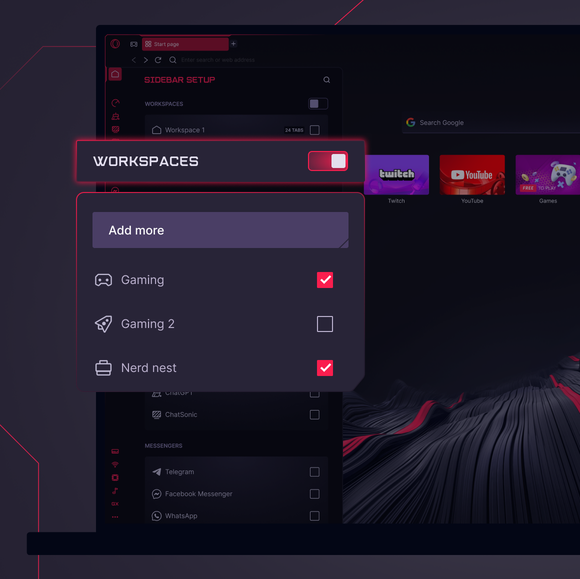
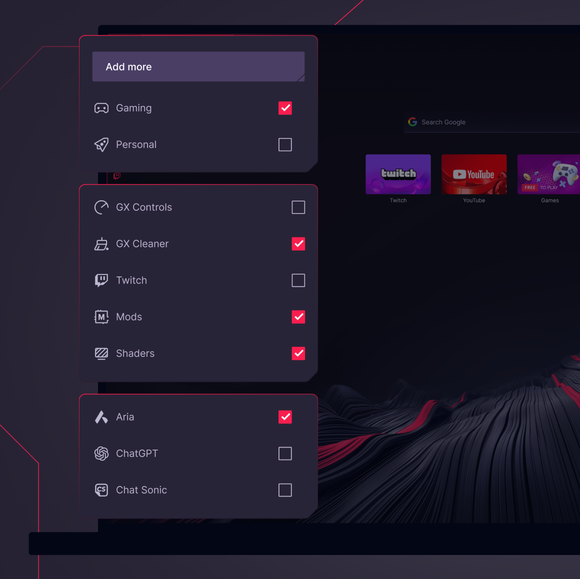
Thỉnh thoảng, chúng ta dễ bị cuốn vào việc mở quá nhiều tab, đến mức mất tập trung. Để quản lý điều này, Opera GX mang đến cho cậu tính năng Workspaces, cho phép cậu tổ chức các tab thành các nhóm riêng biệt cho bất kỳ chủ đề nào cậu muốn. Để thêm và chỉnh sửa Workspaces, hãy mở bảng cài đặt Sidebar từ menu ba chấm ở cuối thanh bên. Tính năng Workspaces được bật mặc định. Từ đây, cậu có thể tạo một Workspace mới bằng cách nhấp vào "Add more". Để chỉnh sửa Workspaces, nhấp vào menu ba chấm bên cạnh Workspace muốn chỉnh sửa trong bảng điều khiển cài đặt Sidebar, hoặc nhấp chuột phải vào chính Workspace đó trong Sidebar. Cậu có thể tùy chỉnh tên và biểu tượng cho từng Workspace theo nhu cầu, ví dụ như đặt tên cho một Workspace dành cho công việc, một Workspace cho dự án nghiên cứu, hoặc thậm chí là lập kế hoạch du lịch. Sắp xếp các dự án theo cách này giúp giảm số lượng tab trong một cửa sổ duy nhất.

Cách chuyển đổi giữa các không gian làm việc

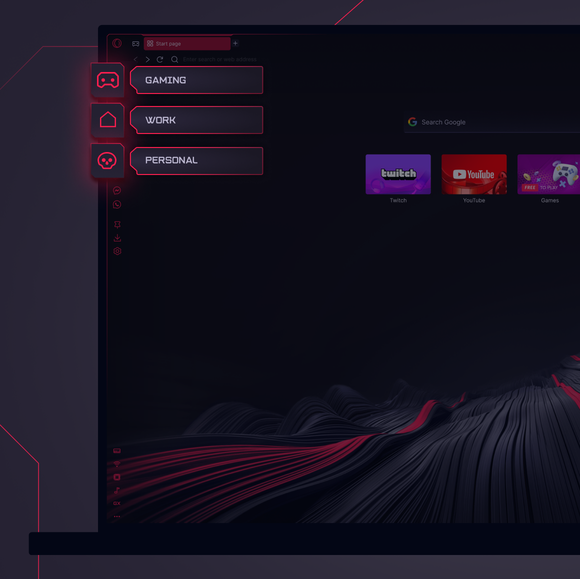
Chuyển đổi giữa các không gian làm việc trong Opera GX diễn ra mượt mà và hiệu quả. Các không gian làm việc được đại diện bởi các biểu tượng có thể tùy chỉnh ở đầu thanh bên, cho phép cậu chuyển đổi giữa chúng một cách nhanh chóng và dễ dàng. Chỉ cần nhấp vào biểu tượng của một không gian làm việc để chuyển sang bộ tab khác. Với quá trình chuyển đổi mượt mà này, cậu không cần lo lắng về việc quản lý nhiều tab và có thể tập trung vào các tác vụ cụ thể mà không bị phân tâm. Công cụ chuyển đổi tab trực quan (Ctrl+Tab) cũng hiển thị các tab trong không gian làm việc hiện tại của cậu, giúp quản lý luồng công việc trong một không gian làm việc duy nhất trở nên dễ dàng hơn.

Cách nhóm các tab một cách hiệu quả trong không gian làm việc

Để nhóm các tab một cách hiệu quả trong Workspaces, hãy bắt đầu bằng cách phân loại các tab của cậu và tạo các Workspaces phù hợp cho từng danh mục. Ví dụ, cậu có thể tạo các Workspaces riêng biệt cho công việc, mua sắm, nghiên cứu hoặc dự án cá nhân. Sử dụng menu tab, có thể truy cập bằng cách nhấp chuột phải vào một tab đang mở, để di chuyển các tab riêng lẻ hoặc nhóm tab sang một Workspace khác. Điều này giúp giảm bớt sự lộn xộn và giữ các tab liên quan gần nhau. Trong menu tab, cậu cũng có thể tìm thấy các tùy chọn để tải lại tất cả các tab hoặc đánh dấu các tab trùng lặp trong không gian làm việc hiện tại của mình, giúp cậu quản lý các tab mở một cách hiệu quả hơn. Tính năng Workspaces trong Opera GX cải thiện trải nghiệm duyệt web của cậu bằng cách giúp cậu tập trung và tổ chức tốt hơn khi trực tuyến.

Bạn xứng đáng có một trình duyệt tốt hơn
Chia sẻ tệp VPN, Trình chặn quảng cáo và Luồng miễn phí của Opera. Chỉ một số tính năng cần có được tích hợp trong Opera để duyệt web nhanh hơn, mượt mà hơn và không bị phân tâm được thiết kế để cải thiện trải nghiệm trực tuyến của bạn.
Bạn xứng đáng có một trình duyệt tốt hơn Bạn xứng đáng có một trình duyệt tốt hơn

Trang này đã được dịch bằng AI. Nếu bạn phát hiện lỗi, vui lòng giúp chúng tôi cải thiện bằng cách báo cáo tại forums.opera.com.