
ChatSonic в GX


ChatSonic в Opera GX
Час перейти на новий рівень. ChatSonic в Opera GX — це не просто функція, це цілий настрій.

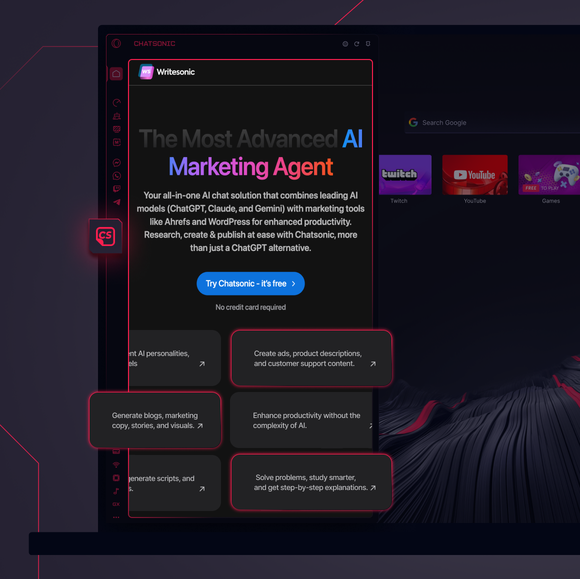
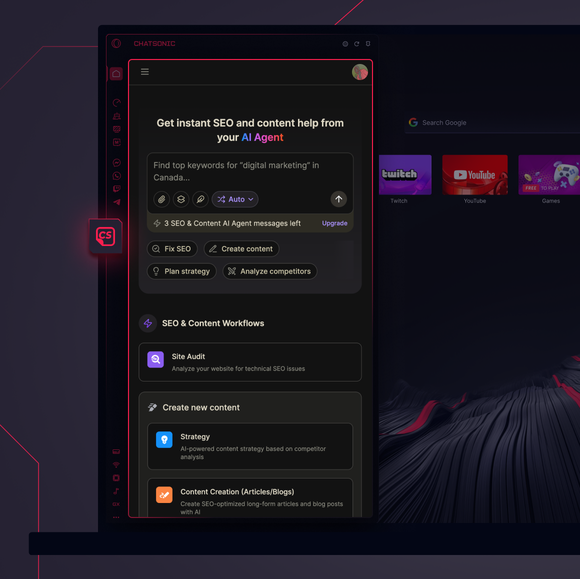
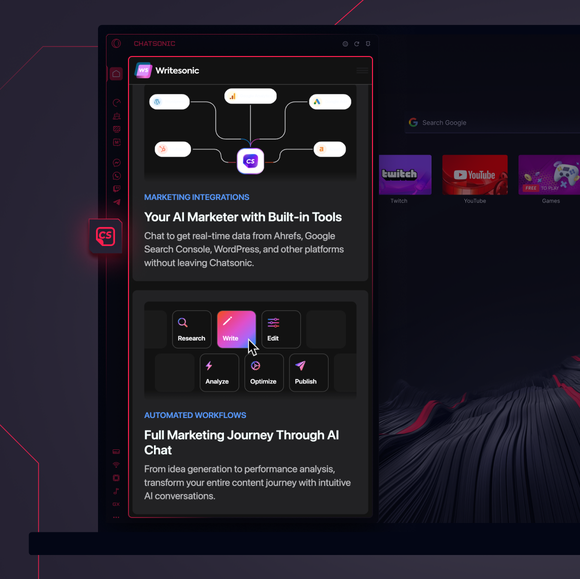


Це прямо там, у бічній панелі.
Як додати ChatSonic до бічної панелі Opera GX?
Щоб додати ChatSonic до бічної панелі Opera GX, просто натисніть три крапки внизу бічної панелі та увімкніть ChatSonic.
Як увійти в ChatSonic в Opera GX?
Щоб увійти в ChatSonic в Opera GX, просто натисніть на піктограму ChatSonic на бічній панелі та введіть дані свого облікового запису або зареєструйтеся, якщо ви новий користувач. Після входу ви отримаєте миттєвий доступ до всіх функцій штучного інтелекту, синхронізованих з вашим обліковим записом.
Чи можна використовувати ChatSonic на різних пристроях?
Так, ChatSonic синхронізується між пристроями. Незалежно від того, чи використовуєте ви Opera GX на настільному комп'ютері, телефоні чи планшеті, ваш AI-асистент і всі його функції доступні після входу в систему.
Чи можу я користуватися ChatSonic без додатка?
Безумовно. ChatSonic інтегрований безпосередньо в Opera GX, тому немає потреби в окремій програмі. Доступ до нього можна отримати прямо з бічної панелі, і він готовий допомогти без зайвих завантажень.
Чи матиму я доступ до історії чатів у ChatSonic?
Так, історія ваших чатів у ChatSonic зберігається у вашому обліковому записі. Поки ви увійшли в систему, ви можете переглянути минулі розмови і продовжити з того місця, де ви зупинилися, – не потрібно починати з нуля.
Які ще функції штучного інтелекту я можу використовувати в Opera GX?
Opera GX включає в себе більше вбудованих опцій штучного інтелекту, окрім ChatSonic! Ви також можете спробувати Opera AI для безкоштовної служби штучного інтелекту Opera та ChatGPT безпосередньо у бічній панелі. Разом ці інструменти дозволяють легко спілкуватися, здійснювати пошук та створювати, не виходячи з браузера.
Ви заслуговуєте на кращий браузер

