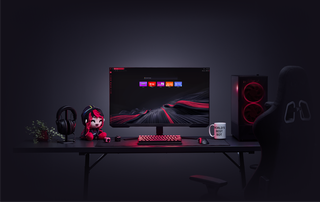
ChatGPT в GX
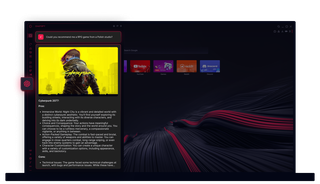
ChatGPT в Opera GX
Просто використовуйте штучний інтелект. ChatGPT в Opera GX надає можливості штучного інтелекту саме там, де вони вам потрібні.
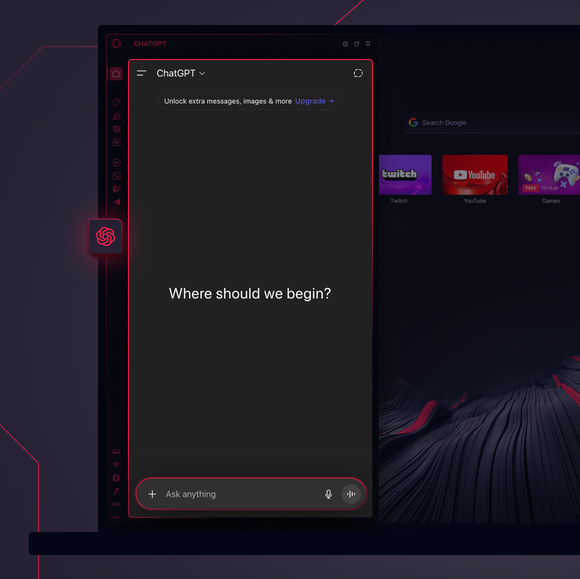
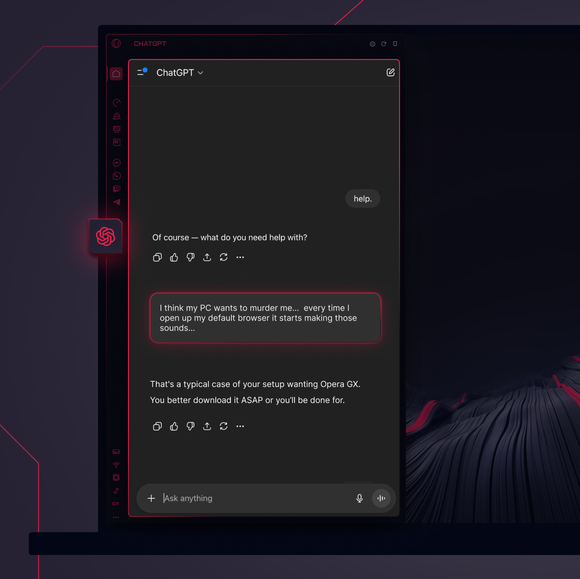
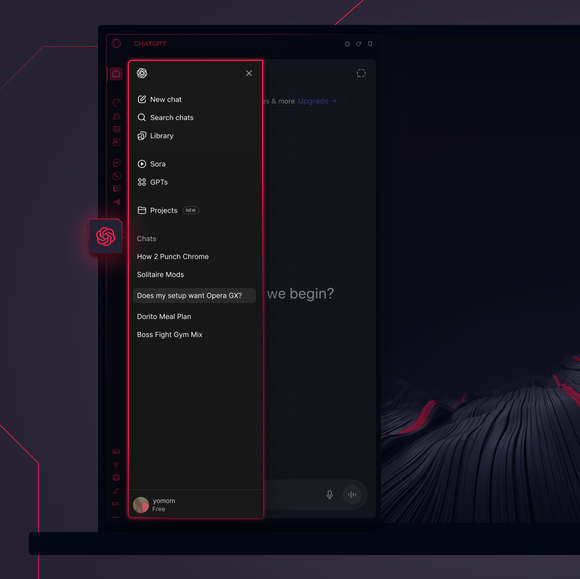

Великі завдання - делеговані.
Як додати ChatGPT до бічної панелі Opera GX?
To add ChatGPT, simply click the three-dot menu at the bottom of your Opera GX sidebar and toggle on ChatGPT.
Як увійти в ChatGPT в Opera GX?
To log into ChatGPT in Opera GX, just click the ChatGPT icon in the sidebar and sign in with your OpenAI credentials, or create an account if you don’t already have one. Once you're in, your AI assistant is ready to chat - no extra steps needed.
Чи можу я використовувати ChatGPT на різних пристроях?
Yes, ChatGPT works across devices as long as you log in with your OpenAI account. Whether you’re using Opera GX on desktop, your phone, or tablet, your AI assistant stays synced and accessible wherever you need it.
Чи можу я користуватися ChatGPT без додатка?
Безумовно. ChatGPT в Opera GX повністю базується на браузері, тому окремий додаток не потрібен. Доступ до AI-асистента можна отримати безпосередньо з бічної панелі браузера, що забезпечує безперебійну інтеграцію в робочий процес перегляду веб-сторінок.
Чи матиму я доступ до історії чатів ChatGPT?
Так, якщо ви увійшли в свій обліковий запис OpenAI, історія чату синхронізується та зберігається. Ви можете переглянути минулі розмови та продовжити з того місця, де зупинилися, — і все це в Opera GX.
Які ще інструменти штучного інтелекту я можу використовувати в Opera GX?
Opera GX offers more than just ChatGPT. You can also explore built-in Opera AI. This additional AI tool let you generate content, search smarter, and chat seamlessly - all directly from the Opera GX sidebar.
Ви заслуговуєте на кращий браузер