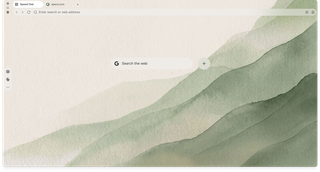
Opera Air
A browser that fades into your flow. Побачити більше
FREE TO USE. FOREVER.
Designed to give you your time back
Pure Focus
By default, Opera Air doesn't interrupt you with notifications. Your attention is free to fully focus on the tasks you choose.
Everything in balance
Subtle boosts when you need energy. Natural breaks that don't break your flow. Opera Air helps you stay on track, and doesn't force you off it.
Clear your mind
Quick pauses that clear your head and put you back on track.
Ready for a quieter internet?
Opera Air Часті запитання
Що таке Opera Air?
Opera Air — це абсолютно новий браузер, в основі якого лежить концепція усвідомленості. Він відповідає потребам нашого напруженого життя, зменшуючи відволікаючі фактори та допомагаючи зосередитися. Він інтегрує функції, що сприяють релаксації та доброму самопочуттю, такі як медитація та дихальні вправи, бінауральні ритми та розтягування шиї.
Розроблений з використанням перевірених методів, Opera Air створює середовище, яке сприяє підвищенню продуктивності та креативності, одночасно підтримуючи психічне здоров'я та забезпечуючи спокійніший і більш зосереджений досвід перегляду веб-сторінок.
Яка місія Opera Air?
Місія Opera Air — допомогти людям почуватися краще, перетворивши щоденний перегляд веб-сторінок на потужний інструмент для зняття стресу та покращення концентрації.
Opera Air безкоштовна?
Так, Opera Air можна завантажити та використовувати абсолютно безкоштовно.
Чи має Opera Air штучний інтелект?
Так, Opera Air оснащена вбудованим Opera AI — швидким контекстним помічником, який покращує ваш досвід перегляду веб-сторінок без зайвих кроків. Він може отримувати інформацію з Інтернету в режимі реального часу, узагальнювати сторінки та відео з YouTube, аналізувати файли та знімки екрана, а також створювати високоякісні зображення прямо у вашому браузері — і все це без необхідності створювати обліковий запис та абсолютно безкоштовно.
Ви можете миттєво відкрити його за допомогою кнопки «Запитати AI» або комбінації клавіш Ctrl+O / Cmd+O, використовувати голосовий ввід або слухати голосові відповіді, а також вибрати, коли саме він матиме доступ до вмісту ваших вкладок.
Чи містить Opera Air блокувальник реклами?
Так, Opera Air має вбудований блокувальник реклами для швидкого та зосередженого перегляду веб-сторінок, що допомагає усунути відволікаючі фактори та мінімізувати стрес. Щоб активувати безкоштовний блокувальник реклами, просто натисніть на«Просте налаштування» праворуч від адресного рядка та увімкніть опцію «Блокувати рекламу».
Чи включає Opera Air VPN?
Так, Opera Air включає безпечний вбудований безкоштовний VPN для швидкого та надійного захисту конфіденційності без зайвих клопотів. Іконка VPN в адресному рядку за замовчуванням прихована, коли функція не ввімкнена. Щоб увімкнути її, просто перейдіть до Налаштувань (Alt+P), знайдіть VPN і увімкніть його. Після увімкнення ви зможете насолоджуватися підвищеним рівнем конфіденційності під час перегляду веб-сторінок без жодних перешкод, абсолютно безкоштовно.
Які функції вкладок включені в Opera Air?
Opera Air має вбудовані функції вкладок, які дозволяють організувати перегляд веб-сторінок і зосередитися в мінімалістичному просторі.
Функція «Робочі простори» дозволяє групувати пов’язані вкладки за контекстом в окремі простори: робота, особисте, подорожі, ігри — все, що ви налаштуєте.
Пошук у вкладках дозволяє швидко знайти потрібну вкладку за допомогою комбінації клавіш Ctrl+Space. Ви можете переглядати відкриті вкладки, шукати вміст вкладок за ключовими словами та навіть переглядати нещодавно закриті вкладки.
Як налаштувати та персоналізувати шпалери в Opera Air?
Натисніть наіконку праворуч від адресного рядка. Ви перейдете до панелі «Easy Setup», де можна налаштувати шпалери та інші параметри інтерфейсу. Там ви можете вибрати одну з попередньо встановлених анімованих або статичних шпалер Opera Air, додати власні або взагалі відмовитися від відображення шпалер.
Ви також можете клацнути правою кнопкою миші на поточній заставці та вибрати «Змінити заставку».
Як налаштувати та поділитися цитатами?
Щоденні надихаючі цитати з’являються внизу вашої стартової сторінки. Коли ви наводите курсор на цитату, праворуч з’являються опції.
Натисніть на іконку поділитися, щоб налаштувати та поділитися представленою цитатою або зберегти її у вигляді зображення.
Натисніть на іконку з трьома крапками, щоб перейти до нових цитат або приховати їх на стартовій сторінці.
Як користуватися функцією «Перерва»?
Перерви протягом дня — це чудовий спосіб підвищити продуктивність, поліпшити концентрацію та мінімізувати стрес. Функція «Перерва» доступна на бічній панелі та пропонує вправи, які можна виконувати протягом дня, зокрема дихальні вправи, медитації з голосовим супроводом, розтяжку шиї та вправи для всього тіла. Кожна вправа має кілька варіантів тривалості та стилю, залежно від того, чого ви хочете досягти, а також різні голосові підказки. Ви також можете налаштувати субтитри, фонові звуки та музику.
Щоб отримати доступ до цих функцій, переконайтеся, що вони увімкнені та відображаються на бічній панелі. Якщо ці функції не відображаються, натисніть значок із трьома крапками у нижній частині бічної панелі та виберіть функції або увімкніть їх у налаштуваннях (Alt+P). Якщо сама бічна панель не відображається, ви можете увімкнути її в розділі «Просте налаштування» праворуч від адресного рядка.
Ви також можете у будь-який час відкрити функцію «Перерва» за допомогою комбінації клавіш Cmd+K/Ctrl+K, а функцію «Boosts» — за допомогою комбінації клавіш Cmd+B/Ctrl+B.
Якщо ви виберете цю функцію, «Перерва» надсилатиме вам м’які нагадування про необхідність зробити перерву, допомагаючи вам не втрачати концентрацію. Коли настане час, піктограма «Перерва» на бічній панелі почне м’яко блимати. Ви можете налаштувати частоту перерв у налаштуваннях функції.
Чому для вправи для шиї потрібен доступ до камери мого комп'ютера?
Вправа для шиї використовує камеру вашого комп'ютера для сканування вашого обличчя, щоб відстежувати ваші рухи та переконатися, що вони виконуються безпечно та правильно. Однак вправи для шиї можна виконувати й без камери комп'ютера.
Як користуватися керованими медитаціями в Opera Air?
Вправи з керованої медитації можна знайти у функції «Перерва», доступній у бічній панелі. Коли ви натиснете на піктограму«Перерва» , вам будуть запропоновані різні вправи. Виберіть «Медитація» та оберіть бажану тривалість і голосовий супровід. Залежно від обраної тривалості, вас проведуть через медитативні практики, розроблені для покращення вашого самопочуття та підготовки до майбутнього дня.
Почавши вправу з медитації, ви можете вмикати та вимикати звук, а також обирати різну фонову музику та звуки навколишнього середовища, натиснувши на піктограму налаштувань .
Як користуватися дихальними вправами в Opera Air?
Щоб скористатися дихальними вправами, натисніть піктограму «Зробити перерву» на бічній панелі Opera Air. З’явиться меню з різними вправами. Виберіть «Дихання» та оберіть бажаний тип дихальної вправи та голосовий супровід, виходячи з вашого вільного часу та уподобань.
Opera Air пропонує різні техніки: від простого методу «4-6» (вдих на 4 секунди, видих на 6) до «дихання коробкою» (4-4-4-4) та більш просунутої техніки «4-7-8». Якщо ви тільки починаєте займатися дихальними вправами, ми рекомендуємо почати з методу «4-6».
Під час дихальної вправи ви можете вмикати та вимикати звук, а також вибирати різну фонову музику та звуки навколишнього середовища, натиснувши на піктограму налаштувань .
Як використовувати вправи «Повне сканування тіла» в Opera Air?
Вправи «Повне сканування тіла» доступні у функції «Зробити перерву» на бічній панелі. Натисніть піктограму «Зробити перерву» , і з’явиться меню з різними варіантами вправ. Виберіть «Повне сканування тіла», а потім оберіть бажаний голосовий супровід та тип вправи відповідно до вашого часу та уподобань.
Типи вправ різняться за тривалістю та стилем, що дозволяє вибрати вправу, яка відповідає вашим цілям. Ви можете обрати швидке сканування, щоб покращити відчуття свого тіла, або вибрати глибше, більш комплексне сканування для посилення зв’язку між розумом і тілом та глибокого розслаблення. Вибір за вами.
Під час вправи «Сканування тіла» ви можете вмикати та вимикати звук, а також вибирати різну фонову музику та звуки навколишнього середовища, натискаючи на піктограму налаштувань .
Що таке функція Boosts в Opera Air і як нею користуватися?
Boosts — це аудіоефекти, що стимулюють різні мозкові хвилі. Boosts розроблені на основі наукових досліджень, щоб допомогти вам досягти певних станів, таких як зосередженість, релаксація або творчість, завдяки поєднанню бінауральних ритмів, музики та навколишніх звуків.
Щоб скористатися функцією Boost, натисніть на іконку Boosts у бічній панелі. З’явиться вікно з різними опціями Boost. Спочатку ви побачите найпопулярніші та нещодавно відтворені Boosts, а також можливість переглянути ваші улюблені, після того як ви їх оберете. Прокрутіть вниз, щоб переглянути повний список доступних Boosts.
Ви можете індивідуально налаштувати гучність бінауральних ритмів, навколишніх звуків та музики відповідно до своїх уподобань. Крім того, ви можете встановити тривалість звуку, вибравши будь-який час від 30 хвилин до безперервного циклу.
Як залишити відгук про браузер Opera Air?
Щоб залишити відгук про браузер Opera Air, натисніть кнопку відгуку в правому нижньому куті стартової сторінки або відвідайте форуми Opera. Ви також можете залишити відгук у функціях «Take a Break» та «Boosts», натиснувши смайлик.
У кожному способі надання відгуку ви можете вибрати «подобається» або «не подобається», а також залишити детальний коментар. Дякуємо за ваш відгук та оцінку, оскільки це допомагає нам вдосконалювати браузер Opera Air та оновлювати його відповідно до ваших потреб.