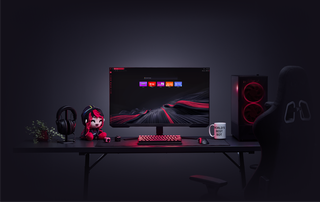
ChatGPT in GX
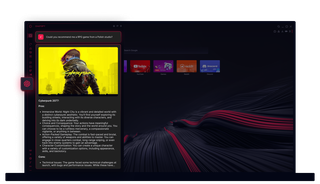
ChatGPT in Opera GX
Einfach AI it. ChatGPT in Opera GX bringt die Macht der KI genau dorthin, wo du sie brauchst.
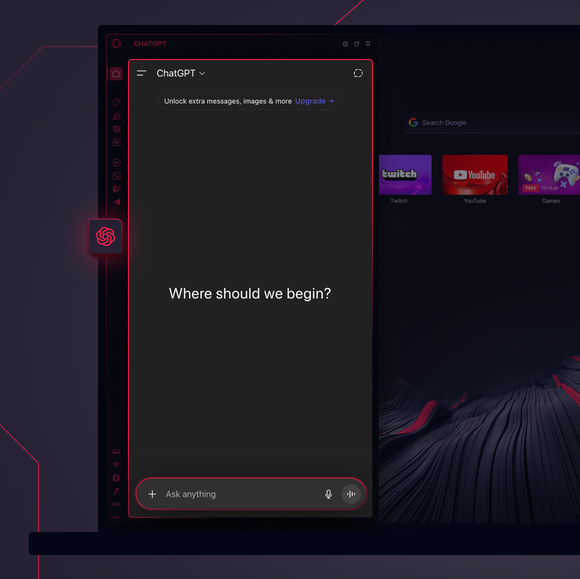
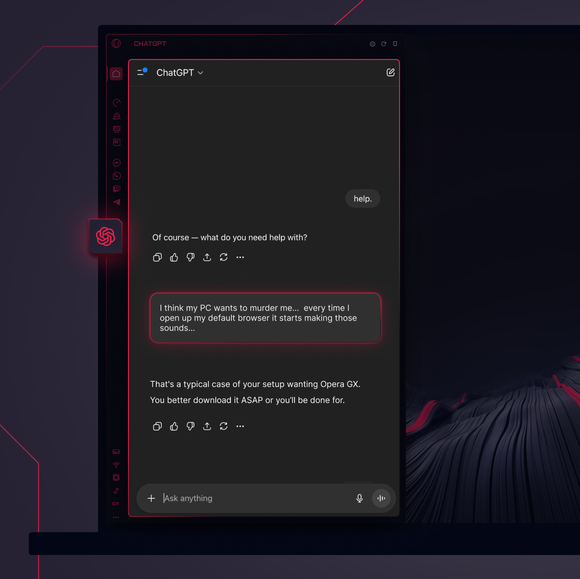
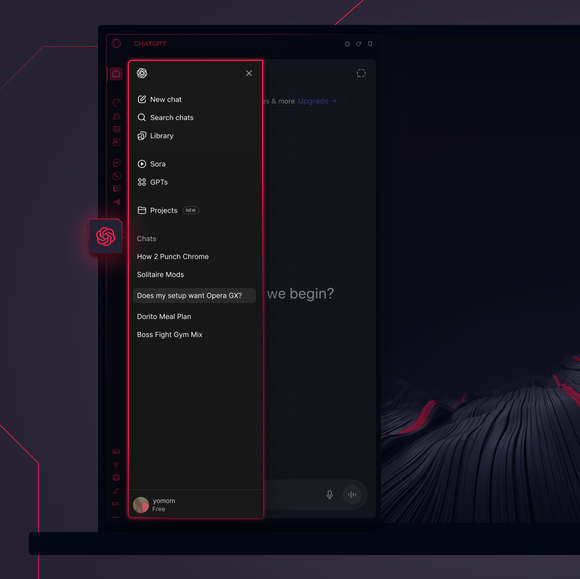

Große Aufgaben - delegiert.
Wie füge ich ChatGPT zur Seitenleiste von Opera GX hinzu?
To add ChatGPT, simply click the three-dot menu at the bottom of your Opera GX sidebar and toggle on ChatGPT.
Wie melde ich mich bei ChatGPT in Opera GX an?
To log into ChatGPT in Opera GX, just click the ChatGPT icon in the sidebar and sign in with your OpenAI credentials, or create an account if you don’t already have one. Once you're in, your AI assistant is ready to chat - no extra steps needed.
Kann ich ChatGPT auf verschiedenen Geräten nutzen?
Yes, ChatGPT works across devices as long as you log in with your OpenAI account. Whether you’re using Opera GX on desktop, your phone, or tablet, your AI assistant stays synced and accessible wherever you need it.
Kann ich ChatGPT auch ohne eine App nutzen?
Auf jeden Fall. ChatGPT in Opera GX ist vollständig browserbasiert und macht eine eigenständige App überflüssig. Du kannst den KI-Assistenten direkt aus der Seitenleiste deines Browsers aufrufen und so nahtlos in deinen Surf-Workflow integrieren.
Werde ich Zugang zu meinem ChatGPT Chatverlauf haben?
Ja, solange dein OpenAI-Konto eingeloggt ist, wird dein Chatverlauf synchronisiert und gespeichert. Du kannst frühere Unterhaltungen wieder aufrufen und dort weitermachen, wo du aufgehört hast - und das alles in Opera GX.
Welche anderen KI-Tools kann ich in Opera GX verwenden?
Opera GX offers more than just ChatGPT. You can also explore built-in Opera AI. This additional AI tool let you generate content, search smarter, and chat seamlessly - all directly from the Opera GX sidebar.
Du verdienst einen besseren Browser