Browser-KI in GX
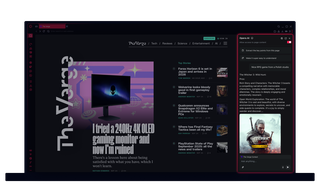
Browser-KI in Opera GX
ChatGPT or Opera AI? Why not all? Fast forward to facts, and make your browser your own think tank.
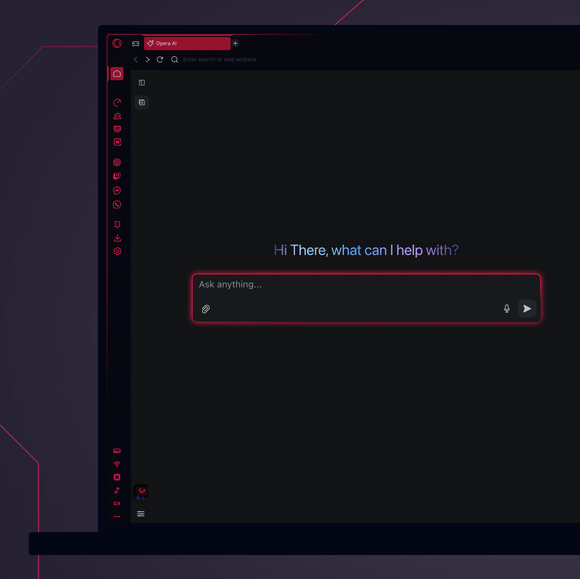
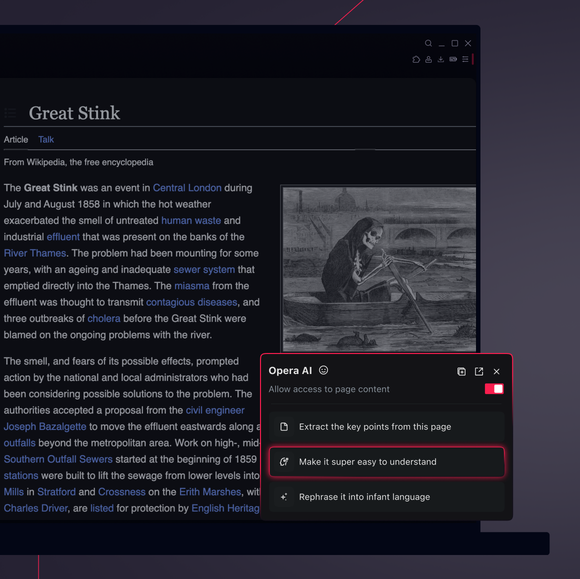
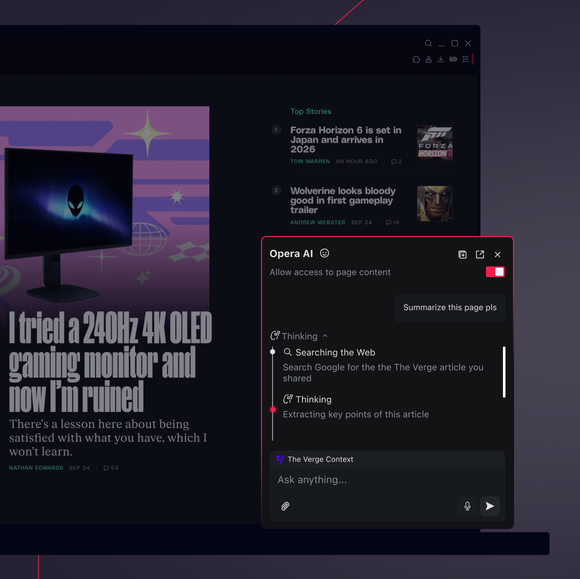
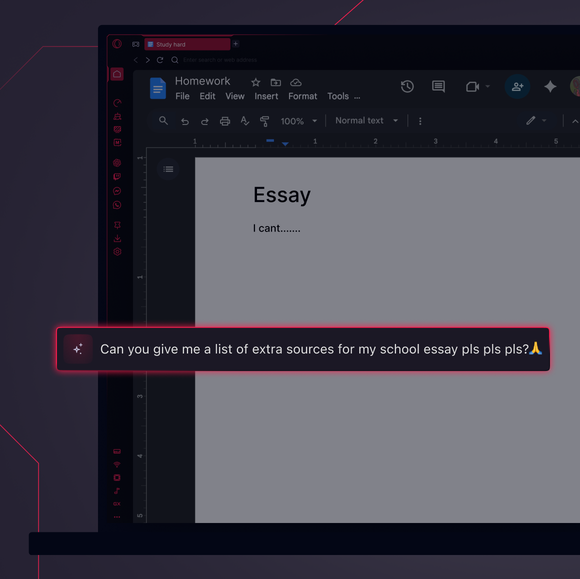
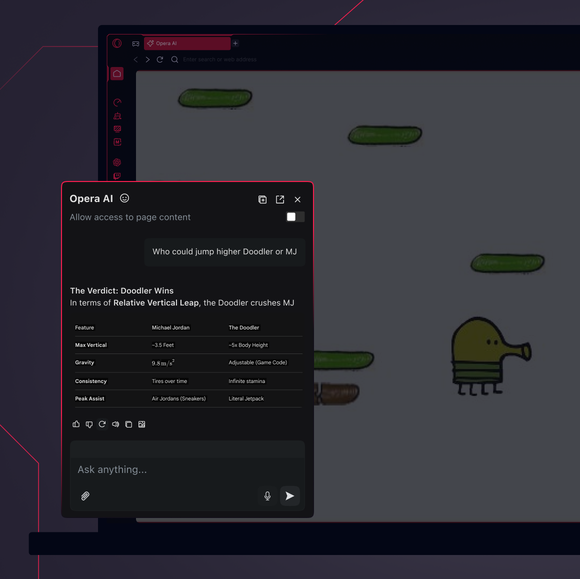

Kostenloser KI-Chat in Opera GX
Wie greife ich in Opera GX auf die KI zu?
First off, grab Opera GX for your desktop. Opera AI and ChatGPT are already built in and ready to use.
Wie fange ich an, Opera AI in Opera GX zu nutzen?
Click the Ask AI button on the right side of your toolbar in Opera GX. If you don’t see the button, you can toggle it on in Easy Setup or in Settings (Alt+P).
Du kannst Opera AI nutzen, ohne dich anzumelden – allerdings mit einigen Einschränkungen beim Chat-Verlauf und bei der Bilderzeugung. Um diese Einschränkungen zu umgehen, melde dich einfach mit deinem Opera GX-Konto an oder erstelle auf der Anmeldeseite kostenlos ein neues Konto. So oder so ist die Browser-KI von Opera über deine Symbolleiste immer nur einen Klick entfernt.
Wie fange ich an, ChatGPT in Opera GX zu nutzen?
Hit the ChatGPT icon on the sidebar in Opera GX. If it’s hiding from you, click the three dots at the bottom and select ChatGPT.
Wenn du ChatGPT zum ersten Mal öffnest, musst du dich anmelden oder registrieren. Hast du schon ein Konto? Dann melde dich an. Wenn nicht, registriere dich einfach. Sobald du fertig bist, kannst du ChatGPT jederzeit über die Seitenleiste in Opera GX nutzen. Los geht’s!
Du verdienst einen besseren Browser