Opera KI
Fang mit einer Idee an.
Bring sie mit Opera AI weiter voran.
Anmeldung überspringen
Hol dir kostenlose, umfassende KI-Unterstützung – ganz ohne Anmeldung oder Registrierung. Gib einfach eine Frage bei Opera AI ein, um schnelle Antworten zu erhalten, und setze deine Idee um.
Arbeit im Kontext
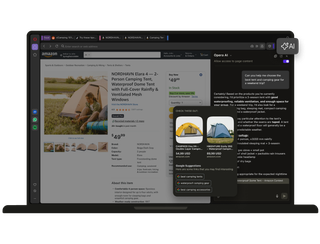
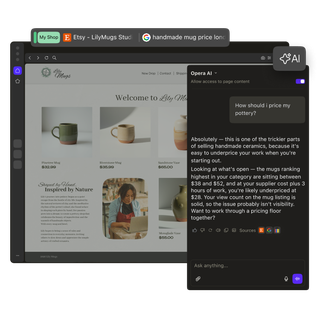
Spar dir die langen Erklärungen. Die KI von Opera versteht, welche Seite oder welche Registerkartengruppe du gerade geöffnet hast, sodass du schon mit minimalen Eingaben intelligente, kontextbezogene Antworten bekommst.
Mach’s anschaulich
Sieh zu, wie deine Ideen Wirklichkeit werden. Der KI-Bildgenerator von Opera erstellt in Sekundenschnelle kostenlose, hochwertige Bilder, damit du dir deinen nächsten Schritt vorstellen und weiter kreativ sein kannst.

Komm gleich zur Sache
Wenn dir eine Idee kommt, willst du richtig vorankommen, ohne dass dir irgendetwas im Weg steht.
Mit Opera AI kannst du die Anmeldung überspringen. Du erhältst sofortigen, kostenlosen Zugriff auf die besten Modelle von OpenAI und Google – alles an einem Ort.
Die agentische KI von Opera liefert dir sofort kontextbezogene Antworten, die auf den Seiten basieren, auf denen du dich gerade befindest, sodass du dir das Eintippen langer Eingabeaufforderungen mit Details und Hintergrundinformationen sparen kannst.

Fasse die wichtigsten Punkte zusammen
Um voranzukommen, musst du dich aufs Denken und Entscheiden konzentrieren – statt dich durch Berge von Informationen zu wühlen, um verlässliche Erkenntnisse zu gewinnen.
Du musst nicht einmal zwischen Tabs hin- und herwechseln. Opera AI kann schnell die wichtigsten Punkte aus mehreren Seiten zusammenfassen oder Dateien wie Berichte, PDFs, Tabellen und Dokumente analysieren, um dir die entscheidenden Daten zu liefern, die du brauchst.
Außerdem unterstützt Opera AI auch Spracheingabe und -ausgabe, sodass du weiterarbeiten kannst, während du mit dem Programm sprichst.

Geh der Sache auf den Grund
Wenn du recherchierst oder vergleichst, musst du dich auf jede einzelne Information, die du sammelst, verlassen können.
Da Opera AI den Kontext deiner Tabs versteht, kann es Seiten schnell vergleichen, Informationen zusammenfassen und Bewertungen oder fehlende Informationen finden – mit direkten Links zu den Quellen.
Und dank des direkten Zugriffs auf YouTube-Transkripte kann Opera AI Videos übersetzen, zusammenfassen oder nach bestimmten Details durchsuchen, sodass du dir nicht das ganze Video ansehen musst.

Unterstütze deinen kreativen Prozess
KI kann mit menschlicher Kreativität nicht mithalten, aber sie kann sie mit nützlichem Feedback und Entwürfen ein wenig anregen.
Bevor du deine Idee weiterentwickelst, erstelle ein visuelles Moodboard mit der kostenlosen KI-Bildgenerierung von Opera AI und lade Entwürfe, Skizzen oder Skripte hoch, um hilfreiche Vorschläge zu erhalten.
Ein zweiter Blick kann bei kreativen Projekten eine neue Perspektive bieten, und KI kann genau das leisten, ohne dass du deine Idee anderen zu früh zeigen musst.

Immer an deiner Seite
Große Veränderungen im Leben, wie der Studienbeginn, ein neuer Job oder die Anschaffung eines Haustiers, sind immer mit einer steilen Lernkurve verbunden. Aber Opera AI steht dir bei deiner nächsten Herausforderung jederzeit zur Seite.
Klicke oben rechts in Opera auf „AI“, um das Seitenpanel zu öffnen und schnelle Antworten, hilfreiche Vorschläge oder sogar emotionale Unterstützung zu erhalten, wenn du sie brauchst.
Du kannst auch beliebigen Text auf einer Webseite markieren und „Mehr entdecken“ oder „Übersetzen“ auswählen. So erhältst du schnelle Erklärungen per KI oder Übersetzungen in 50 Sprachen, ohne auch nur ein einziges Wort tippen zu müssen.
Erfahre, warum Opera AI alles verändert
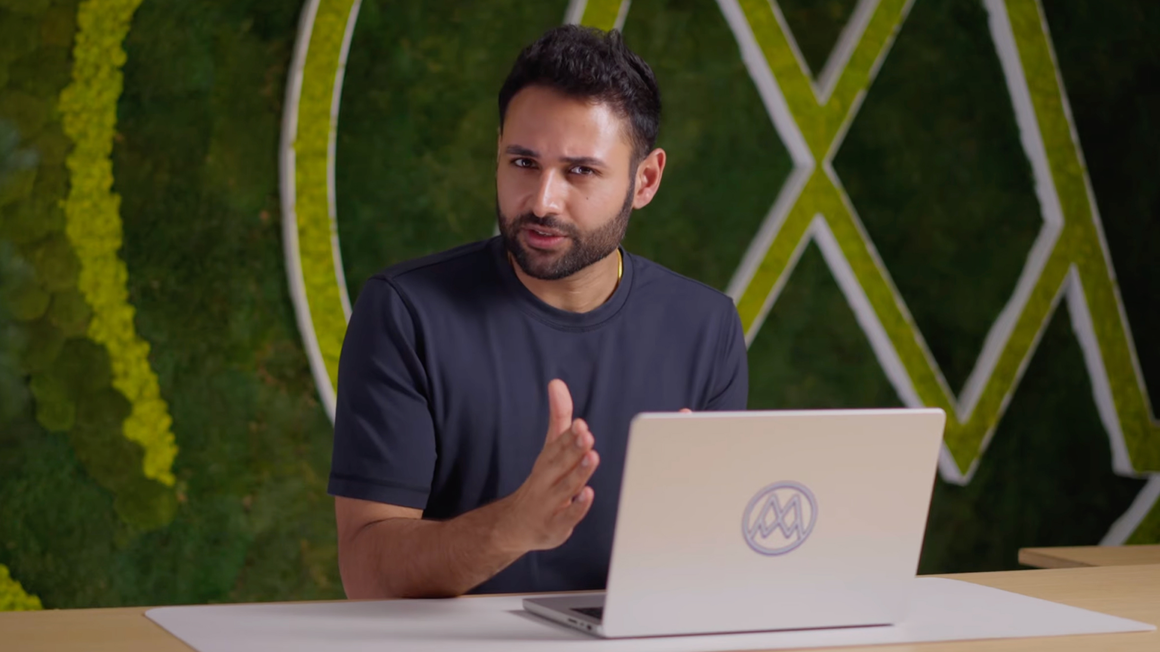

So nutzt du Opera AI
Klicke auf die Schaltfläche „AI fragen“ oben rechts in deinem Opera-Browser. Du kannst auch die Tastenkombination Strg+O (Windows) oder Cmd+O (macOS) verwenden.
Wenn Opera AI geöffnet ist, stell Fragen zu der Seite, die du gerade ansiehst, um Zusammenfassungen, Erklärungen oder tiefere Einblicke zu erhalten. Du kannst auch Fragen zu allen Tabs innerhalb derselben Tab-Gruppe stellen.
Beschreibe einfach in natürlicher Sprache, was du dir vorstellst, und die generative KI von Opera wird es für dich erschaffen.
Lade Bilder oder Dokumente hoch, um Fragen zu stellen, Zusammenfassungen zu erhalten, Inhalte zu vergleichen oder wichtige Informationen zu extrahieren.
Markiere Text auf einer beliebigen Webseite und wähle „Mehr entdecken“ oder „Übersetzen“, um sofort Einblicke durch KI zu erhalten.


Mehr erfahren


Fang mit den Antworten im Opera-Browser an
Bist du bereit, etwas Neues anzufangen?