Mach es möglich – mit Opera
Mach mit dem Opera-Browser jeden neuen Tab zum Anfang von etwas Neuem. Blende Ablenkungen aus, bleib im Flow und wechsle nahtlos zwischen verschiedenen Aufgaben, ohne deinen Schwung zu verlieren. Mehr erfahren
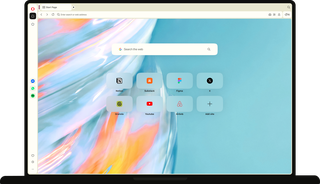
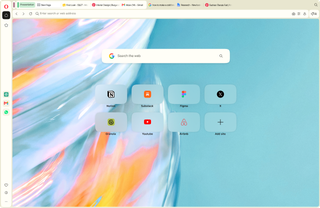
Der Opera-Browser mit geöffneter Startseite.

Bleib am Ball und komm weiter voran

Leg direkt los

Tab Islands gruppieren deine Tabs automatisch nach dem, was du gerade machst, und mit den Ein-Klick-Tools wird alles andere aus dem Weg geräumt, sodass du weniger Zeit mit dem Ordnen verbringst.

Bleib voll konzentriert

Opera One blockiert Werbung und Tracker und sorgt dafür, dass Webseiten schnell und reibungslos laden, damit du dich bei der Arbeit voll und ganz konzentrieren kannst.

Eine Frau mit roter Mütze, die an einem Laptop arbeitet, wobei in den Datenschutzeinstellungen die Optionen „Anzeigen blockieren“ und „Tracker blockieren“ aktiviert sind.

Zwischen Kontexten wechseln

Mit der Seitenleiste und den Arbeitsbereichen kannst du die verschiedenen Bereiche deines Lebens voneinander trennen. Wechsle zwischen einer konzentrierten Arbeitssitzung, einem Teamgespräch und einem ganz anderen Projekt hin und her, ohne jemals den Überblick zu verlieren.

Jeder Anfang sieht ein bisschen anders aus

Wenn dir eine Idee kommt und du ganz von vorne anfängst

Nutze den Moment. Tabs werden automatisch gruppiert, deine Tools findest du in der Seitenleiste und der Ad Blocker sorgt für übersichtliche Seiten, sodass dich nichts ablenkt.

Wenn du dich hinsetzt, um dich mit etwas auseinanderzusetzen

Du willst dich intensiv mit Recherche beschäftigen, deshalb brauchst du von Anfang an die richtige Ausstattung. Mit Split Screen kannst du Quellen nebeneinander vergleichen, und Opera AI kann die wichtigsten Punkte aus der Seite herausfiltern, wenn du Page Context aktivierst.

Wenn du alles andere mal ausblenden musst

Dein Theme ist genau so eingestellt, wie du es magst, deine Musik läuft bereits über den Musikplayer in der Seitenleiste, und die Seite vor dir ist übersichtlich. Nichts steht zwischen dir und der Arbeit.

Ein Mann mit Kopfhörern tippt auf einem Laptop, während eine Spotify-Playlist über den Musik-Player in Opera abgespielt wird.

Wenn du einfach nur deiner Neugier folgst

Manche Anfänge haben kein Ziel, sondern einfach nur etwas, das einen Blick wert ist. Mit dem kostenlosen VPN bleibt das Stöbern privat, und der Lucid-Modus sowie der Volume Booster sorgen dafür, dass alles, worauf du landest, optimal aussieht und klingt.

Eine Frau liegt auf einem grünen Sofa und surft auf einem Laptop, neben ihr ist ein Hinweis auf ein „Safe Browsing“-VPN zu sehen.

Wenn du dort weitermachst, wo du aufgehört hast

Öffne Opera und tauche wieder ein. Die Sitzungswiederherstellung stellt deine Tabs automatisch wieder her und dank der geräteübergreifenden Synchronisierung hast du deinen Browserverlauf immer dabei – so geht nichts verloren, was du bereits begonnen hast.

Ich bin bereit, wenn du es bist

Egal, wie viele Tabs du öffnest – Opera One sorgt dafür, dass sie übersichtlich bleiben.
Gruppiere sie, trenne sie voneinander, wechsle zwischen ihnen hin und her und vergleiche sie nebeneinander, ohne jemals den Überblick zu verlieren.

Arbeitsbereiche in der Opera-Seitenleiste, wobei ein „Photoshoot“-Arbeitsbereich auf einem Pinterest-Board mit Modefotos geöffnet ist.

Arbeitsbereiche

Workspaces schaffen für jedes neue Vorhaben einen eigenen Raum, sodass die einzelnen Bereiche deines Lebens klar voneinander getrennt bleiben und sich optimal entfalten können.

Tab Emojis fügt den Registerkarten Herz-, Flugzeug- und Smiley-Symbole hinzu, während Tab Traces die zuletzt besuchten Registerkarten hervorhebt.

Registerkarte „Emojis & Zeichen“

Mit Tab Emojis kannst du deine wichtigsten Tabs markieren, damit du sie leichter findest. Tab Traces halten deine zuletzt besuchten Tabs griffbereit, sodass du jederzeit dort weitermachen kannst, wo du aufgehört hast.

Im Menü „Inseln“ eine „Shopping-Insel“ umbenennen und ihre Farbe auswählen, direkt neben einer „Präsentations-Insel“.

Tab-Inseln

In Tab Islands werden deine Tabs automatisch nach Kontext gruppiert.

Geteilter Bildschirm, auf dem ein Forschungsartikel und ein Dokument nebeneinander angezeigt werden, mit vertikalen Registerkarten, die in Gruppen angeordnet sind.

Split Screen und Vertical Tabs

Mit Vertical Tabs siehst du deine Tabs mit vollständigen Titeln am Rand. Mit Split Screen kannst du bis zu vier davon gleichzeitig vergleichen.

Nichts hält dich von dem ab, wofür du hier bist

Werbung und Tracker werden schon vor dem Laden blockiert, und Free VPN schützt deine Verbindung – so werden Seiten sauber und schnell geladen, bis zu 90 % schneller.

Ein Ad Blocker blockiert eine Videoanzeige, und es erscheint ein Pop-up mit der Meldung „5 Anzeigen auf dieser Seite blockiert“.

Werbeblocker

Der kostenlose, integrierte Ad Blocker von Opera One blockiert Werbung, bevor sie geladen wird, und sorgt so dafür, dass du ungestört surfen kannst.

Eine Frau sitzt auf einem Sofa und surft auf ihrem Laptop, während Free VPN den Status „Geschützt“ mit einem Standort in Amerika anzeigt.

Kostenloses VPN

Ein kostenloses VPN ist bereits integriert – egal, wohin dich die Inspiration führt, deine Verbindung ist geschützt.

Steuerelemente zum Video Skip eines laufenden Video-Werbespots, wobei die Schaltfläche „Überspringen“ bereitsteht, um direkt zum Inhalt zu springen.

Video Skip

Mit Video Skip gelangst du direkt zu den Inhalten, die dich interessieren. Fahre einfach mit der Maus über ein beliebiges Video und klicke auf die Schaltfläche, um uninteressante Passagen zu überspringen.

Greif über die Seitenleiste auf die Tools zu, die du brauchst.

Jetzt musst du die Seite nicht mehr verlassen, keine neuen oder zusätzlichen Tabs öffnen und nicht einmal nach deinem Handy greifen

Google Kalender ist in der Opera-Seitenleiste geöffnet, daneben stehen Verknüpfungen zu Gmail und Google Übersetzer bereit.

Google-Dienste

Gmail, Kalender und Google Übersetzer sind bereits in die Seitenleiste integriert, sodass du keine wichtige E-Mail oder keinen wichtigen Termin verpasst, während du gerade voll in die Arbeit vertieft bist.

Musik-Player in der Opera-Seitenleiste, der einen Song abspielt, mit Steuerelementen zum Abspielen und Überspringen über der Startseite.

Musikplayer

Mit dem Music Player hast du Spotify, Apple Music, YouTube Music und mehr direkt in deiner Seitenleiste. Drück auf „Play“ und steuere deine Titel, während du arbeitest.

Opera-AI-Panel mit aktiviertem Seitenzugriff, neben den ChatGPT- und Gemini-Verknüpfungen im Browser.

KI-Tools

Opera AI, ChatGPT und Gemini sind nur einen Klick entfernt – wann immer du also eine Frage hast oder einen Datenpunkt nachschlagen musst, musst du keinen neuen Tab öffnen und verlierst nicht den Faden.

Der WhatsApp-Chat ist in der Opera-Seitenleiste neben der Seite geöffnet, und Messenger ist ebenfalls verfügbar.

Integrierte Messenger

WhatsApp, Slack, Discord und andere Messenger sowie Social-Media-Apps sind in die Seitenleiste integriert, sodass sich jede Unterhaltung und jede Community neben dem öffnet, was du gerade machst.

Mach auf einem Gerät genau dort weiter, wo du auf einem anderen aufgehört hast

Was auf deinem Laptop geöffnet ist, wartet schon auf deinem Handy – und umgekehrt –, ohne dass du aus dem Arbeitsfluss gerätst.

Synchronisiere geöffnete Shopping-Tabs aus Opera auf dem Laptop mit der Tab-Übersicht auf dem Handy.

Sync

Opera Sync synchronisiert deine geöffneten Tabs, deinen Browserverlauf, deine Lesezeichen und Favoriten zwischen deinem Laptop und deinem Handy, sodass du zwischen den Geräten wechseln kannst, ohne den Faden zu verlieren.

Notizen, eine Bilddatei und einen Link zwischen Opera auf dem Handy und auf dem Computer austauschen.

Flow

Mit Opera Flow kannst du Dateien, Links und Notizen sicher zwischen deinem Computer und deinem Handy austauschen – ganz ohne Konto. So geht dir nie wieder eine Idee verloren, die dir unterwegs eingefallen ist.

Mach aus einem Anfang etwas

Mach aus einem Anfang etwas

Werbeblocker

Block ads and browse the web with fewer interruptions.

Kostenloses VPN

Browse with added privacy using Opera’s built-in VPN.

Opera KI

Chat, create, and analyze tab content with built-in AI assistant.

Arbeitsbereiche

Ordne die Registerkarten in separate Bereiche für verschiedene Aufgaben ein.

Integrierte Boten

Chatte über WhatsApp, Messenger und mehr direkt über die Seitenleiste von Opera.

Geteilter Bildschirm

Zeige mehrere Seiten nebeneinander an, um mehrere Aufgaben gleichzeitig zu erledigen und Vergleiche anzustellen.

Vertikale Tabs

Du kannst die Seitentitel gut erkennen und die gewünschten Registerkarten finden.

Suche in Tabs

Durchsuche deine geöffneten Tabs nach Stichwörtern, um den zu finden, den du brauchst.

Registerkarte Emojis

Gestalte deine Registerkarten mit Emojis individuell, damit du sie leicht wiedererkennst.

Einfache Dateien

Lade kürzlich heruntergeladene Dateien hoch, ohne danach suchen zu müssen.

Browser-KI

Unterstütze deine Arbeit mit der integrierten Opera-KI, ChatGPT und Gemini.

AI Image Generator

Erstelle kostenlos beeindruckende AI-Bilder aus Textvorlagen.

Integrierte Soziale Netzwerke

Hol dir sofortigen Zugriff auf X, TikTok, Bluesky, Twitch und Instagram.

In Opera übersetzen

Übersetze ganze Seiten oder ausgewählten Text mit einem Klick oder automatisch.

Google-Dienste

Halte Gemini, Gmail, Kalender und Google Übersetzer griffbereit.

WhatsApp

Hol dir WhatsApp auf deinen Computer.

Slack in Opera

Bleib über die Teamgespräche auf dem Laufenden, ohne deinen Arbeitsbereich zu verlassen.

Messenger

Bleib mit deinen Freunden in Kontakt, ohne bei dem, was du gerade tust, unterbrochen zu werden.

Discord in Opera

Bleibe über die Seitenleiste von Opera mit deinen Discord-Communitys in Verbindung.

Telegram Messenger

Chatte in Telegram auf deinem Desktop im Opera-Browser.

Instagram

Schau dir deine Direktnachrichten an, hol dir die neuesten Stories und schau dir Reels in der Seitenleiste an.

X

Verfolge aktuelle Diskussionen und Trend-Tweets noch schneller.

Bluesky in Opera

Entdecke neue Stimmen und Communities direkt in deiner Seitenleiste.

TikTok in Opera

Schau dir deinen Feed an und lade Videos hoch, ohne einen weiteren Tab zu öffnen.

Musik-Player

Greif über die Seitenleiste von Opera auf deine Lieblingsmusik und -podcasts zu.

Spotify

Greif auf Spotify-Playlists zu und steuere die Wiedergabe, während du surfst.

Deezer

Streame deine Lieblingssongs auf Deezer, ohne dass dein Surfen unterbrochen wird.

YouTube

Genießt eure Lieblingsvideos auf YouTube direkt über die Seitenleiste von Opera.

Video-Popup

Schau dir Videos in einem schwebenden Fenster an, während du andere Registerkarten durchblätterst.

Klarmodus

Verbessern Sie Online-Videos und -Bilder mit nur einem Klick.

Volume Booster

Erhöhe die Lautstärke deines Browsers nativ um bis zu 500 %.

Opera VPNs

Surfe mit einer zusätzlichen Datenschutzebene dank des in Opera integrierten VPNs.

Personalisierte Nachrichten

Ein anpassbarer und praktischer Newsfeed auf Ihrer Startseite.

Opernthemen

Verändere das Aussehen, den Klang und das Gefühl deines Browsers komplett.

Energiesparmodus

Surfe länger auf deinem Laptop, ohne dass der Akku so schnell leer wird.

Einheiten-Umrechner

Währungen, Zeitzonen und Maßeinheiten mit einem Klick umrechnen.

Momentaufnahme

Erfasse, bearbeite und teile Screenshots von Webseiten.

Lesezeichen im Opera-Browser

Speichere deine Lieblingswebseiten, damit du schnell und einfach darauf zugreifen kannst.

Opera Synchronisation

Synchronisiere deine geöffneten Tabs, Lesezeichen, den Verlauf und vieles mehr auf allen Geräten.

Pinnwände

Sammle visuelle Webinhalte und teile deine Lieblingsfunde.

Tab-Inseln

Sparen Sie Platz, schaffen Sie Ordnung und wechseln Sie ganz einfach die Kontexte mit Tab-Inseln.

VPN Pro

Überall privat surfen mit VPN Pro.

Durchfluss

Senden Sie Dateien, Links und Notizen sofort zwischen Ihren Geräten.
01

Bereit für etwas Neues?

Starte deine nächste Idee mit Opera
Bereit für etwas Neues?

Diese Seite wurde mit KI übersetzt. Wenn dir Fehler auffallen, hilf uns bitte, die Seite zu verbessern, indem du sie auf forums.opera.com meldest.

Um die ursprüngliche englische Version zu lesen, wähle Englisch in der Sprachauswahl in der Fußzeile der Seite. Dadurch wird auch die Sprache der Benutzeroberfläche geändert. Du kannst später wieder zu deiner vorherigen Sprache zurückwechseln.