Vertikale Tabs

Sieh den Titel auf jedem Tab – auch wenn deine Projekte wachsen. Mehr erfahren
Vertikale Tabs

Sieh jeden Tab.
Starte etwas Größeres.

Schaff Platz

Verschiebe deine Tabs an die Seite und hol das Maximum aus deinem Bildschirm heraus.

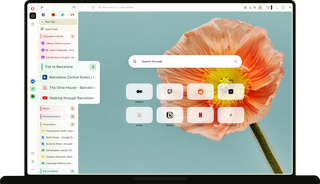
Eingeklappte vertikale Registerleiste neben der Startseite von Opera und den „Speed Dial“-Kacheln.

Sieh alles

Sieh den vollständigen Titel jeder Seite, damit der nächste Tab immer leicht zu finden ist.

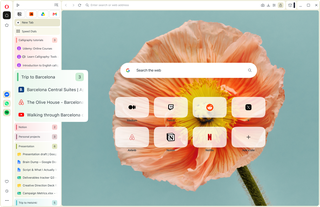
Vertikale Registerkartenansicht, in der eine Notion-Registerkarte zur Reiseplanung mit zugehörigen Registerkarten zu YouTube, Booking.com und Amazon zusammengefasst ist.

Wechsle mühelos

Wechsle nahtlos zwischen Tabs und Projekten – ganz ohne Suchen.

Einkaufen und Ausflug zu den Helsinki-Inseln – der zweite Reiter wurde erweitert und zeigt nun die Registerkarten „Booking.com“, „Airbnb“ und „TripAdvisor“ an.

Schau dir die einzelnen Registerkarten an

Wenn du online recherchierst, ist jeder neue Tab ein wichtiges Puzzleteil. Und du willst ja nicht überfordert sein.

Mit „Vertical Tabs“ bleibt jeder Seitentitel sichtbar, sodass du deinen Gedankengang beibehalten kannst, ohne innehalten zu müssen, um in den Tabs zu suchen.

Laptop mit der Opera-Startseite und einer vertikalen Seitenleiste mit Registerkarten, auf der eine Registerkarte zum Thema Musik unter den Registerkarten zur Reiseplanung hervorgehoben ist.

Schau zu, wie Ideen Gestalt annehmen

Aus einer einzigen Idee können schnell Artikel, Dokumente, Vergleiche und einfach noch ein weiterer Tab entstehen.

„Tab Islands“ funktioniert genauso gut in einem vertikalen Layout, gruppiert verwandte Registerkarten und ermöglicht es dir, deren Farben und Namen anzupassen.

Eine Person am Laptop mit den Registerkarten „Rezepte“, „Präsentation“ und „Kalligraphie-Tutorials“ nebeneinander.

Sofort wechseln

Das Surfen hört nicht immer auf, wenn ein Meeting beginnt, und du willst nicht hektisch zurückwechseln müssen.

„Vertikale Registerkarten“ heben deine aktiven Video-Registerkarten hervor, sodass du schnell wieder zu deinem Gespräch zurückspringen kannst, wenn du gebraucht wirst.

Eine Person in einem Videoanruf mit einer vertikalen Seitenleiste mit Registerkarten, auf der ein Aufnahmesymbol zu sehen ist.

So verwendest du vertikale Tabs

Öffne die Einfache Einrichtung (Drei-Linien-Symbol oben rechts) und aktiviere Vertikale Tab-Leiste verwenden.

Du kannst auch mit der rechten Maustaste auf einen beliebigen Tab klicken und Vertikale Tab-Leiste verwenden auswählen. Deine Tabs wandern sofort an die linke Seite des Browsers.

Rechtsklick-Kontextmenü, in dem die Option „Vertikale Registerkarten verwenden“ markiert ist. Wenn du mit dem Mauszeiger auf das Symbol in der Seitenleiste klickst, wird die vollständige Liste der vertikalen Registerkarten angezeigt. Eingeklappte Seitenleiste mit vertikalen Registerkarten und einem hervorgehobenen Aufnahmesymbol neben einem Videoanruf. Modalfenster „Tab-Insel-Darstellung ändern“ zum Umbenennen einer Tab-Insel und zum Auswählen ihrer Farbe.

Werbeblocker

Block ads and browse the web with fewer interruptions.

Kostenloses VPN

Browse with added privacy using Opera’s built-in VPN.

Opera KI

Chat, create, and analyze tab content with built-in AI assistant.

Arbeitsbereiche

Ordne die Registerkarten in separate Bereiche für verschiedene Aufgaben ein.

Integrierte Boten

Chatte über WhatsApp, Messenger und mehr direkt über die Seitenleiste von Opera.

Geteilter Bildschirm

Zeige mehrere Seiten nebeneinander an, um mehrere Aufgaben gleichzeitig zu erledigen und Vergleiche anzustellen.

Suche in Tabs

Durchsuche deine geöffneten Tabs nach Stichwörtern, um den zu finden, den du brauchst.

Registerkarte Emojis

Gestalte deine Registerkarten mit Emojis individuell, damit du sie leicht wiedererkennst.

Einfache Dateien

Lade kürzlich heruntergeladene Dateien hoch, ohne danach suchen zu müssen.

Browser-KI

Unterstütze deine Arbeit mit der integrierten Opera-KI, ChatGPT und Gemini.

AI Image Generator

Erstelle kostenlos beeindruckende AI-Bilder aus Textvorlagen.

Integrierte Soziale Netzwerke

Hol dir sofortigen Zugriff auf X, TikTok, Bluesky, Twitch und Instagram.

In Opera übersetzen

Übersetze ganze Seiten oder ausgewählten Text mit einem Klick oder automatisch.

Google-Dienste

Halte Gemini, Gmail, Kalender und Google Übersetzer griffbereit.

WhatsApp

Hol dir WhatsApp auf deinen Computer.

Slack in Opera

Bleib über die Teamgespräche auf dem Laufenden, ohne deinen Arbeitsbereich zu verlassen.

Messenger

Bleib mit deinen Freunden in Kontakt, ohne bei dem, was du gerade tust, unterbrochen zu werden.

Discord in Opera

Bleibe über die Seitenleiste von Opera mit deinen Discord-Communitys in Verbindung.

Telegram Messenger

Chatte in Telegram auf deinem Desktop im Opera-Browser.

Instagram

Schau dir deine Direktnachrichten an, hol dir die neuesten Stories und schau dir Reels in der Seitenleiste an.

X

Verfolge aktuelle Diskussionen und Trend-Tweets noch schneller.

Bluesky in Opera

Entdecke neue Stimmen und Communities direkt in deiner Seitenleiste.

TikTok in Opera

Schau dir deinen Feed an und lade Videos hoch, ohne einen weiteren Tab zu öffnen.

Musik-Player

Greif über die Seitenleiste von Opera auf deine Lieblingsmusik und -podcasts zu.

Spotify

Greif auf Spotify-Playlists zu und steuere die Wiedergabe, während du surfst.

Deezer

Streame deine Lieblingssongs auf Deezer, ohne dass dein Surfen unterbrochen wird.

YouTube

Genießt eure Lieblingsvideos auf YouTube direkt über die Seitenleiste von Opera.

Video-Popup

Schau dir Videos in einem schwebenden Fenster an, während du andere Registerkarten durchblätterst.

Klarmodus

Verbessern Sie Online-Videos und -Bilder mit nur einem Klick.

Volume Booster

Erhöhe die Lautstärke deines Browsers nativ um bis zu 500 %.

Opera VPNs

Surfe mit einer zusätzlichen Datenschutzebene dank des in Opera integrierten VPNs.

Personalisierte Nachrichten

Ein anpassbarer und praktischer Newsfeed auf Ihrer Startseite.

Opernthemen

Verändere das Aussehen, den Klang und das Gefühl deines Browsers komplett.

Energiesparmodus

Surfe länger auf deinem Laptop, ohne dass der Akku so schnell leer wird.

Einheiten-Umrechner

Währungen, Zeitzonen und Maßeinheiten mit einem Klick umrechnen.

Opera Cashback

Erhalte automatisch Geld zurück, wenn du mit Opera einkaufst.

Momentaufnahme

Erfasse, bearbeite und teile Screenshots von Webseiten.

Lesezeichen im Opera-Browser

Speichere deine Lieblingswebseiten, damit du schnell und einfach darauf zugreifen kannst.

Opera Synchronisation

Synchronisiere deine geöffneten Tabs, Lesezeichen, den Verlauf und vieles mehr auf allen Geräten.

Durchfluss

Sende Dateien, Links und Notizen sofort zwischen deinen Geräten hin und her.

Pinnwände

Sammle visuelle Webinhalte und teile deine Lieblingsfunde.

Tab-Inseln

Sparen Sie Platz, schaffen Sie Ordnung und wechseln Sie ganz einfach die Kontexte mit Tab-Inseln.

VPN Pro

Überall privat surfen mit VPN Pro.
01

Bereit für etwas Neues?

Beginne deine nächste Idee mit Opera
Bereit für etwas Neues?

Diese Seite wurde mit KI übersetzt. Wenn dir Fehler auffallen, hilf uns bitte, die Seite zu verbessern, indem du sie auf forums.opera.com meldest.

Um die ursprüngliche englische Version zu lesen, wähle Englisch in der Sprachauswahl in der Fußzeile der Seite. Dadurch wird auch die Sprache der Benutzeroberfläche geändert. Du kannst später wieder zu deiner vorherigen Sprache zurückwechseln.