Få det til med Opera
Behold fremdriften, gjør fremskritt
Kom i gang
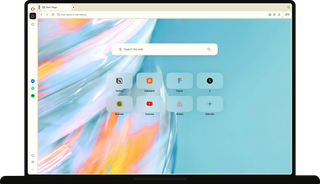
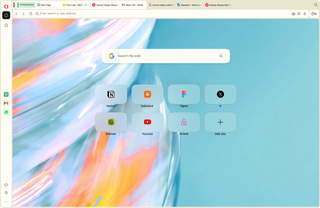
Tab Islands grupperer fanene dine automatisk etter hva du holder på med, og verktøyene som aktiveres med ett klikk sørger for at alt annet holdes ute av veien, slik at du bruker mindre tid på å organisere.
Hold fokus
Opera One blokkerer annonser og sporingsverktøy, og sørger for at sidene lastes inn raskt, slik at ingenting forstyrrer konsentrasjonen din mens du jobber.

Skifte mellom kontekster
Sidebar og arbeidsområder holder de ulike delene av livet ditt adskilt. Du kan veksle mellom en konsentrert arbeidsøkt, en samtale med teamet og et helt annet prosjekt uten å miste oversikten.
Hver begynnelse ser litt annerledes ut
Når en idé dukker opp og du starter helt fra bunnen av
Slå til mens jernet er varmt. Fanene grupperes automatisk, verktøyene dine ligger i sidepanelet, og annonseblokkeringen holder sidene rene, slik at ingenting kommer i veien.
Når du setter deg ned for å fordype deg i noe
Du ønsker å gå i dybden med forskningen, så du trenger det riktige oppsettet helt fra starten av. Med «Split Screen» kan du sammenligne kilder side om side, og Opera AI kan trekke ut de viktigste punktene fra siden når du slår på «Page Context».
Når du trenger å stenge alt annet ute
Temaet ditt er innstilt akkurat slik du vil ha det, musikken spiller allerede fra musikkspilleren i sidefeltet, og siden foran deg er ryddig. Ingenting står mellom deg og arbeidet.

Når du bare lar nysgjerrigheten lede deg
Noen opplevelser har ikke noe bestemt mål, men er bare noe som er verdt å ta en titt på. Gratis VPN sørger for at utforskningen forblir privat, og Lucid Mode og Volume Booster sørger for at det du kommer til, ser og høres best mulig ut.

Når du fortsetter der du slapp
Åpne Opera og fortsett der du slapp. Funksjonen for gjenoppretting av økt henter automatisk frem fanene dine, og synkronisering på tvers av enheter sørger for at nettlesingen din følger deg, slik at ingenting av det du har begynt på går tapt underveis.
Jeg er klar når du er klar
Uansett hvor mange faner du åpner, holder Opera One orden på dem.
Du kan gruppere dem, skille dem fra hverandre, veksle mellom dem og sammenligne dem side om side, uten å miste oversikten.

Arbeidsområder
Arbeidsområder skaper et eget rom for hvert nytt prosjekt, slik at hver del av livet ditt holdes adskilt og kan blomstre.

Fanen «Emojier og spor»
Med «Tab Emojis» kan du merke de viktigste fanene dine, slik at de er lette å få øye på, og «Tab Traces» holder de sist besøkte fanene dine i nærheten, slik at du alltid kan finne veien tilbake.

Tab-øyene
I Tab Islands blir fanene dine automatisk gruppert etter sammenheng.

Delt skjerm og vertikale faner
Med «Vertikale faner» flyttes fanene til siden, slik at du kan se hele titlen, og med «Delt skjerm» kan du sammenligne opptil fire av dem samtidig.
Ingenting står i veien for det du kom for å gjøre.
Annonser og sporingsverktøy blokkeres før de lastes inn, og Free VPN sørger for at tilkoblingen din er beskyttet, slik at sidene åpnes uten forstyrrelser og raskt – opptil 90 % raskere.

Annonseblokkering
Opera Ones gratis, innebygde annonseblokkering blokkerer annonser før de lastes inn, slik at du slipper å bli distrahert.

Gratis VPN
Gratis VPN er allerede innebygd, så uansett hvor inspirasjonen fører deg, er tilkoblingen din beskyttet.

Hopp over video
Med «Video Skip» hopper du rett til innholdet du er interessert i. Bare hold musepekeren over hvilken som helst video og trykk på knappen for å hoppe over det du ikke vil se.
Finn verktøyene du trenger i sidepanelet
Nå trenger du ikke å forlate siden, åpne nye eller ekstra faner eller ta frem mobilen

Google-tjenester
Gmail, Kalender og Google Oversetter er allerede integrert i sidepanelet, slik at du aldri går glipp av en viktig e-post eller et møte mens du jobber med arbeidet ditt.

Musikkavspiller
Med Music Player får du Spotify, Apple Music, YouTube Music og flere tjenester rett i sidepanelet. Trykk på avspill, og styr sporene mens du jobber.

AI-verktøy
Opera AI, ChatGPT og Gemini er bare ett klikk unna, så når du har et spørsmål eller trenger å sjekke en opplysning, slipper du å åpne en ny fane eller miste tråden i tankegangen din.

Integrerte meldingstjenester
WhatsApp, Slack, Discord og andre meldingstjenester og sosiale apper er integrert i sidepanelet, slik at hver samtale og hvert fellesskap åpnes ved siden av det du holder på med.
Fortsett på én enhet akkurat der du sluttet på en annen
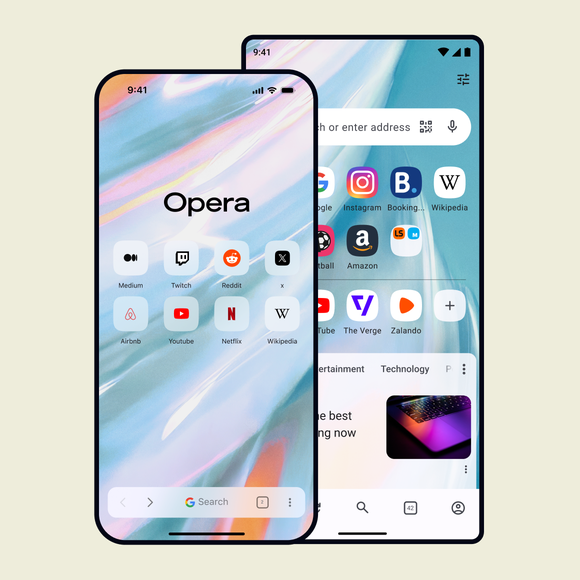
Det du har åpent på den bærbare datamaskinen, ligger klart på mobilen din – og omvendt – uten at du må avbryte arbeidsflyten.

Synkroniser
Opera Sync synkroniserer åpne faner, nettleserhistorikk, bokmerker og favoritter mellom den bærbare datamaskinen og mobiltelefonen din, slik at du kan bytte mellom enhetene uten å miste flyten.

Strømning
Med Opera Flow kan du dele filer, lenker og notater sikkert mellom datamaskinen og mobilen din – uten at du trenger en konto – slik at du aldri går glipp av den ideen som dukket opp mens du er på farten.
Ta med deg Opera på farten
 Har du ikke Google Play?
Last ned appen her Dette er en trygg nedlasting
fra opera.com

Gjør en begynnelse til noe
Er du klar for noe nytt?