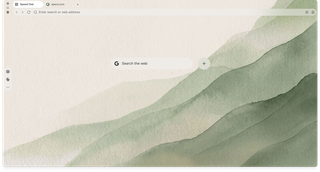
Opera Air

Simple. Minimalist. Uninterrupted.


A browser that fades into your flow. Se mer
Last ned Opera Air

FREE TO USE. FOREVER.

Opera Air Opera Air

Designed to give you your time back

Pure Focus

By default, Opera Air doesn't interrupt you with notifications. Your attention is free to fully focus on the tasks you choose.

Everything in balance

Subtle boosts when you need energy. Natural breaks that don't break your flow. Opera Air helps you stay on track, and doesn't force you off it.

Clear your mind

Quick pauses that clear your head and put you back on track.

Ready for a quieter internet?

Opera Air Ofte stilte spørsmål

Hva er Opera Air?

Opera Air er en helt ny nettleser med mindfulness i sentrum, som tilfredsstiller behovene i våre travle liv ved å redusere distraksjoner og hjelpe deg med å fokusere. Den integrerer funksjoner som støtter avslapning og velvære, som meditasjon og pusteøvelser, binaurale rytmer og nakkestrekk.

Opera Air er utviklet med velprøvde metoder og skaper et miljø som bidrar til å øke produktiviteten og kreativiteten, samtidig som det fremmer mental helse og gir en roligere og mer fokusert nettopplevelse.

Hva er Opera Airs oppdrag?

Opera Airs mål er å hjelpe folk til å føle seg bedre ved å gjøre daglig nettlesing til et kraftig verktøy for stressavlastning og bedre konsentrasjon.

Er Opera Air gratis?

Ja, Opera Air er helt gratis å laste ned og bruke.

Har Opera Air AI?

Ja, Opera Air kommer med innebygd Opera AI, en rask, kontekstbevisst assistent som forbedrer nettlesingen din uten å legge til ekstra trinn. Den kan hente sanntidsinformasjon fra nettet, oppsummere sider og YouTube-videoer, analysere filer og skjermbilder og generere bilder av høy kvalitet rett i nettleseren din, alt uten at du trenger en konto og helt gratis.

Du kan åpne den umiddelbart fra Ask AI-knappen eller med Ctrl+O / Cmd+O, bruke stemmeinngang eller lytte til talte svar, og velge nøyaktig når den skal ha tilgang til innholdet i fanene dine.

Har Opera Air en annonseblokkering?

Ja, Opera Air har en innebygd annonseblokkering for rask og fokusert nettlesing, som hjelper deg med å eliminere distraksjoner og minimere stress. For å aktivere den gratis annonseblokkeringen, klikker du bare på Enkel oppsett til høyre for adressefeltet og slår på Blokker annonser

Inkluderer Opera Air et VPN?

Ja, Opera Air inkluderer en sikker, innebygd gratis VPN for rask og pålitelig personvernbeskyttelse uten problemer. VPN-ikonet i adressefeltet er skjult som standard når det ikke er aktivert. For å aktivere det, går du bare til Innstillinger (Alt+P), søker etter VPN og slår det på. Når det er aktivert, kan du nyte forbedret personvern mens du surfer uten forstyrrelser, helt gratis.

Hvilke fanebladfunksjoner er inkludert i Opera Air?

Opera Air har innebygde fanebladfunksjoner som lar deg organisere nettlesingen og fokusere i et minimalistisk miljø.

Med arbeidsområder kan du gruppere relaterte faner etter kontekst i separate områder: jobb, privat, reise, spill – hva du enn ønsker å tilpasse.

Søk i faner gjør det enkelt å finne den fanen du trenger raskt med Ctrl+Mellomrom. Du kan bla gjennom åpne faner, søke i fanens innhold etter nøkkelord og til og med se nylig lukkede faner.

Hvordan konfigurerer og tilpasser jeg bakgrunnsbilder i Opera Air?

Klikk påikonet til høyre for adressefeltet. Dette tar deg til Easy Setup, et panel som inneholder bakgrunnsbilder og andre brukergrensesnittinnstillinger. Der kan du velge et av de forhåndsinnstilte animerte eller statiske Opera Air-bakgrunnsbildene, legge til dine egne eller velge å ikke vise noe bakgrunnsbilde i det hele tatt.

Du kan også høyreklikke på det nåværende bakgrunnsbildet og velge Endre bakgrunnsbilde.

Hvordan tilpasser og deler jeg sitater?

Daglige inspirerende sitater vises nederst på startsiden din. Når du holder musepekeren over sitatet, vises alternativer til høyre.

Klikk pådel-ikonet for å tilpasse og dele sitatet som vises, eller lagre det som et bilde.

Klikk på ikonet med tre prikker for å blande til nye sitater eller for å skjule dem på startsiden din.

Hvordan bruker jeg funksjonen «Ta en pause»?

Å ta pauser gjennom dagen er en flott måte å øke produktiviteten, forbedre konsentrasjonen og minimere stress på. Funksjonen «Ta en pause» er tilgjengelig i sidepanelet og tilbyr øvelser du kan utføre gjennom dagen, inkludert pusteøvelser, guidet meditasjon, nakkestrekk og helkroppsøvelser. Hver øvelse tilbyr flere varianter i varighet og stil, avhengig av hva du ønsker å oppnå, samt forskjellige stemmeveiledninger. Du kan også tilpasse undertekster, omgivelseslyder og musikk.

For å få tilgang til disse funksjonene må du sørge for at de er aktivert og synlige i sidepanelet. Hvis disse funksjonene ikke er synlige, klikker du på ikonet med tre prikker nederst i sidepanelet og velger funksjonene, eller aktiverer dem i Innstillinger (Alt+P). Hvis sidepanelet ikke er synlig, kan du slå det på i Enkel oppsett til høyre for adressefeltet.

Du kan også åpne Take a Break-funksjonen når som helst med hurtigtasten Cmd+K/Ctrl+K, og Boosts-funksjonen med hurtigtasten Cmd+B/Ctrl+B.

Hvis du ønsker det, kan «Ta en pause»-funksjonen sende deg milde påminnelser om å ta pauser, slik at du holder deg på rett spor. Når det er på tide, blinker «Ta en pause»-ikonet i sidefeltet forsiktig. Du kan tilpasse hyppigheten på pausene dine i funksjonens innstillinger .

Hvorfor krever nakkeøvelsen tilgang til kameraet på datamaskinen min?

Nakkeøvelsen bruker datamaskinens kamera til å skanne ansiktet ditt, slik at den kan spore bevegelsene dine for å sikre at de utføres trygt og riktig. Nakkeøvelser kan imidlertid fortsatt utføres uten datamaskinens kamera.

Hvordan bruker jeg de guidede meditasjonene i Opera Air?

Veiledede meditasjonsøvelser finner du i funksjonen Ta en pause, som er tilgjengelig i sidepanelet. Når du klikker på ikonet Ta en pause , vises ulike øvelser. Velg Meditasjon og velg ønsket varighet og stemmeveiledning. Avhengig av varigheten du velger, blir du veiledet gjennom meditasjonsøvelser som er utformet for å forbedre ditt velvære og forberede deg på dagen som ligger foran deg.

Når du starter en meditasjonsøvelse, kan du slå lyden av og på, samt velge mellom ulike bakgrunnsmusikk og omgivelseslyder ved å klikke på innstillingsikonet .

Hvordan bruker jeg pusteøvelsene i Opera Air?

For å bruke pusteøvelsene, klikk på Ta en pause-ikonet i Opera Airs sidefelt. En meny med ulike øvelser vises. Velg «Pusteøvelser», og velg din foretrukne type pusteøvelse og stemmeveiledning basert på din tilgjengelige tid og preferanser.


Opera Air tilbyr ulike teknikker, fra den enkle 4-6-metoden (pust inn i 4 sekunder, pust ut i 6) til «Box Breathing» (4-4-4-4) og den mer avanserte 4-7-8-teknikken. Hvis du er nybegynner innen pusteøvelser, anbefaler vi at du starter med 4-6-metoden.


Under pusteøvelsen kan du slå lyden av og på, samt velge forskjellig bakgrunnsmusikk og omgivelseslyder ved å klikke på innstillingsikonet .

Hvordan bruker jeg Full Body Scan-øvelsene i Opera Air?

Full Body Scan-øvelsene er tilgjengelige i Take a Break-funksjonen i sidepanelet. Klikk på Take a Break-ikonet , så vises en meny med ulike treningsalternativer. Velg Full Body Scan, og velg deretter ønsket stemmeguide og øvelsestype basert på tid og preferanser.

Treningstypene varierer i varighet og stil, slik at du kan velge en øvelse som passer dine mål. Du kan velge en rask skanning for å øke kroppsbevisstheten, eller velge en dypere, mer omfattende skanning for forbedret kropps-sinn-forbindelse og dyp avslapning. Valget er ditt.

Under Body Scan-øvelsen kan du slå lyden av og på, samt velge mellom ulike bakgrunnsmusikk og omgivelseslyder ved å klikke på innstillingsikonet .

Hva er Boosts-funksjonen i Opera Air, og hvordan bruker jeg den?

Boosts er lydopplevelser som stimulerer ulike hjernebølger. Boosts er vitenskapelig utviklet for å hjelpe deg med å oppnå bestemte tilstander som fokus, avslapning eller kreativitet gjennom en kombinasjon av binaurale rytmer, musikk og omgivelseslyder.

For å bruke Boost-funksjonen, klikk på Boosts-ikonet i sidepanelet. Et vindu vil dukke opp med ulike Boost-alternativer. Du vil først se de mest populære og nylig spilte Boosts, med et alternativ for å vise favorittene dine, når du har valgt dem. Rull ned for å utforske hele listen over tilgjengelige Boosts.

Du kan justere volumet for binaurale rytmer, omgivelseslyder og musikk individuelt etter dine preferanser. I tillegg kan du stille inn varigheten på lyden, og velge alt fra 30 minutter til en kontinuerlig loop.

Hvordan gir jeg tilbakemelding på Opera Air-nettleseren?

For å gi tilbakemelding på Opera Air-nettleseren kan du klikke på tilbakemeldingsknappen nederst til høyre på startsiden, eller besøke Opera-forumene. Du kan også gi tilbakemelding i funksjonene «Ta en pause» og «Boosts» ved å klikke på smilefjeset.

I hver tilbakemeldingsmetode kan du velge tommel opp eller tommel ned, samt legge igjen en detaljert kommentar. Takk for tilbakemeldingen og vurderingen din, da dette hjelper oss med å forbedre Opera Air-nettleseren og oppdatere den for å imøtekomme dine behov.

Show more
Show less

This page has been AI-translated. If you notice any errors, please help us improve by reporting them at forums.opera.com.
In case of discrepancies, the English version shall prevail.