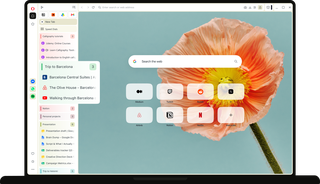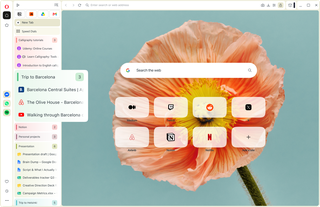
Se hver fane.
Start noe større.
Lag plass
Flytt fanene til siden og få mest mulig ut av skjermen.

Se alt
Se hele tittelen på hver side, slik at neste fane alltid er lett å finne.

Bytt enkelt
Beveg deg mellom faner og prosjekter sømløst, uten å lete.

Se hver fane
Når du søker etter informasjon på nettet, er hver nye fane en viktig brikke i puslespillet. Og du vil jo ikke bli overveldet.
Med «Vertikale faner» forblir tittelen på hver side synlig, slik at du kan fortsette å tenke uten å måtte stoppe opp for å bla gjennom fanene.

Se hvordan ideene tar form
En enkelt idé kan raskt føre til artikler, dokumenter, sammenligninger og enda en ny fane.
Tab Islands fungerer like bra i et vertikalt oppsett, der relaterte faner grupperes og du kan tilpasse farger og navn på dem.

Bytt umiddelbart
Du slutter ikke alltid å surfe når et møte begynner, og du vil ikke måtte stresse med å bytte tilbake.
Funksjonen «Vertikale faner» markerer de aktive videofanene dine, slik at du raskt kan hoppe tilbake til samtalen når du trengs.

Slik bruker du vertikale faner
Åpne Easy Setup (ikonet med tre linjer øverst til høyre) og slå på Bruk vertikal fanelinje.
Du kan også høyreklikke på en fane og velge Bruk vertikal fanelinje. Fanene dine flyttes umiddelbart til venstre side av nettleseren.
Beveg deg mellom horisontale og vertikale faner når du vil. Slå Bruk vertikal fanelinje på eller av i Easy Setup, eller høyreklikk på en fane og velg Bruk horisontal fanelinje for å bytte oppsett.
Tab-øyene dine, Workspaces og festede faner er akkurat slik du forlot dem når du bytter tilbake.
Trenger du mer skjermplass? Klikk på ikonet Skjul panel øverst til venstre for å frigjøre plass, og utvid det igjen når du er klar.
Aktive anrop, videoer og musikk er merket med et høyttalerikon, slik at det er enkelt å hoppe tilbake når du trenger dem.
Opprett, gi nye navn til, endre farge på og skjul tab-øyer i det vertikale oppsettet for å holde relaterte sider samlet.



Se hver fane
Klar for noe nytt?