

Instagram en el escritorio
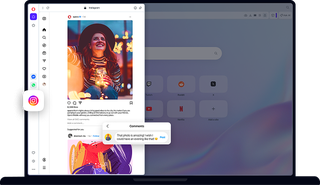
Ventajas de Instagram en Opera
Mantente al día de los mensajes, historias, fotos y mucho más de Instagram directamente desde tu navegador.
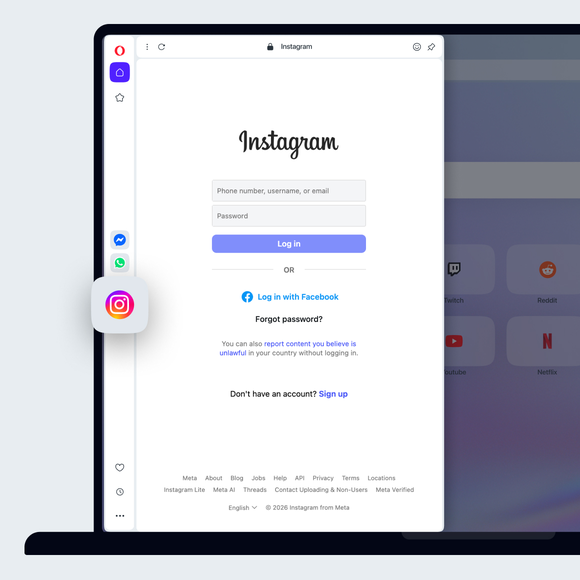

Utiliza Instagram en tu escritorio mientras navegas
Suelta fotos y publícalas en Instagram desde el escritorio
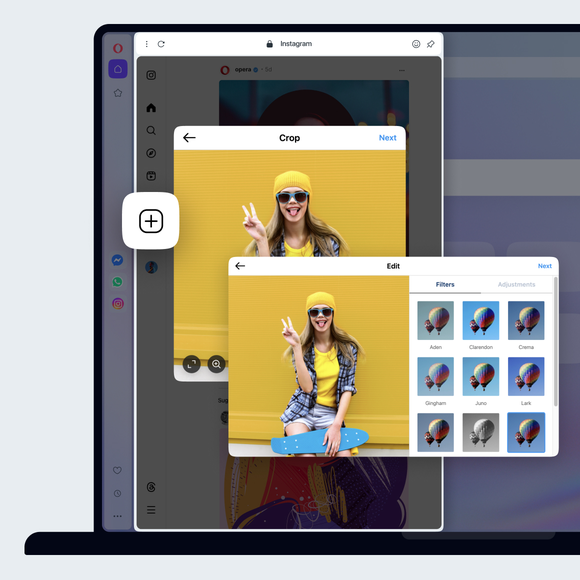
No necesitas un dispositivo móvil para publicar en Instagram. Solo tienes que abrir Instagram desde la barra lateral del navegador Opera. Haz clic en el icono + situado a la izquierda para publicar fotos en Instagram desde tu ordenador de sobremesa. Sube fotos a Instagram desde el ordenador seleccionándolas o simplemente arrastrándolas y soltándolas.
Haz privada tu cuenta de Instagram
Haz clic en el botón de perfil de Instagram de la izquierda y, a continuación, en el icono de configuración (engranaje) de la parte superior derecha. Selecciona Ajustes y privacidad y, a continuación, activa Cuenta privada.
Evita dar «Me gusta» accidentalmente a fotos en Instagram.
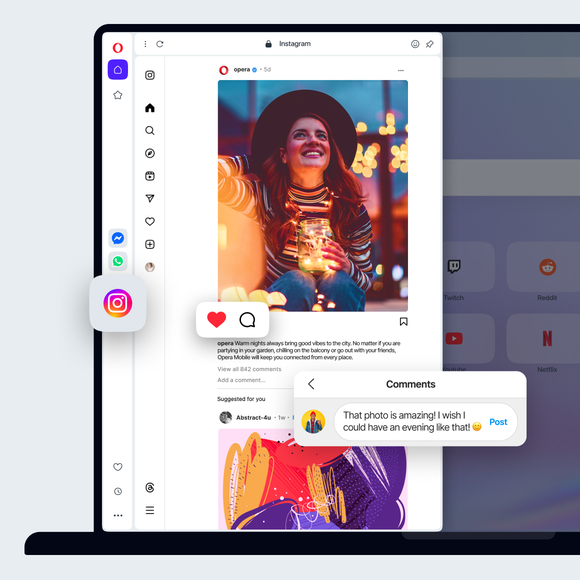
Inicia sesión en la función web de Instagram en el navegador Opera. Entonces solo podrás dar «Me gusta» a las fotos haciendo clic con el ratón, en lugar de tocarlas.
Filtrar palabras clave en Instagram
Haz clic en el botón de perfil de la izquierda y, a continuación, en el icono de configuración(engranaje) de la parte superior derecha. Selecciona Configuración y privacidad. A la izquierda, selecciona Cómo pueden interactuar los demás contigo. Debajo de Comentarios, haz clic en Administrar configuración de comentarios. En la sección Filtrado de comentarios, puedes añadir palabras clave. Los comentarios que contengan esas palabras o frases se ocultarán automáticamente.
Ver todas las fotos de Instagram en las que estás etiquetado
En el navegador Opera, haz clic en tu perfil de Instagram a la izquierda y luego en Etiquetado. Se mostrarán todas las fotos de Instagram en las que estás etiquetado.
Activar la autenticación de dos factores de Instagram
La autenticación de dos factores de Instagram se gestiona ahora a través del Centro de Metacuentas. Para llegar a él a través de la aplicación de Instagram, haz clic en el botón de perfil de la izquierda y, a continuación, en el icono de configuración(engranaje) de la parte superior derecha. Selecciona Configuración y privacidad. En la parte superior izquierda, haz clic en Ver más en el Centro de cuentas, lo que abrirá una página aparte. Allí, haz clic en Contraseña y seguridad, seguido de Autenticación de dos factores, y sigue las instrucciones.
Cambiar la configuración de las notificaciones de Instagram
Abre Instagram desde la barra lateral del navegador Opera, haz clic en el botón del perfil de Instagram situado a la izquierda y, a continuación, en el icono de configuración (engranaje) situado en la parte superior derecha. Selecciona Notificaciones y elige cómo deseas recibir las notificaciones.
Descarga todos tus datos de Instagram
Puedes descargar todos tus datos de Instagram a través del Centro de Metacuentas.Para llegar allí a través de la aplicación Instagram, haz clic en el botón de perfil a la izquierda, luego en el icono de configuración(engranaje) en la parte superior derecha. Selecciona Configuración y privacidad. En la parte superior izquierda, haz clic en Ver más en el Centro de cuentas, lo que abrirá una página aparte. Allí, haz clic en Tu información y permisos, seguido de Descargar tu información.
Enviar mensajes directos en Instagram
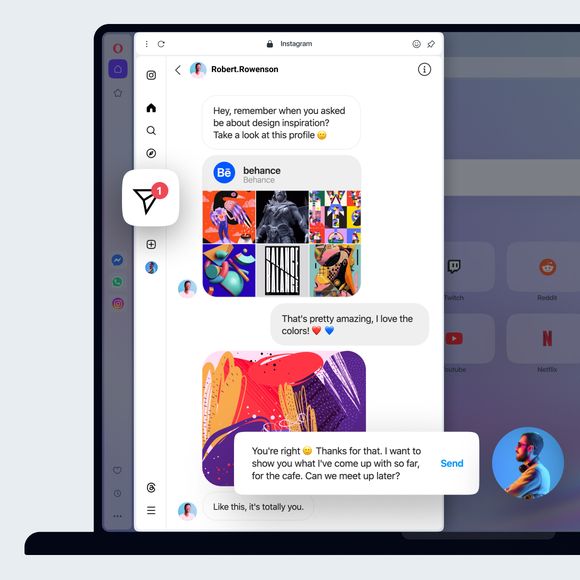
Abre Instagram desde la barra lateral del navegador Opera. Haz clic en el icono de mensajes de Instagram situado a la izquierda. Tiene el aspecto de un avión de papel.
Borra tu historial de búsqueda de Instagram
Puedes borrar tu historial de búsqueda de Instagram a través del Centro de Metacuentas. Para llegar allí a través de la aplicación Instagram, haz clic en el botón de perfil de la izquierda y, a continuación, en el icono de configuración (engranaje) de la parte superior derecha. Selecciona Configuración y privacidad. En la parte superior izquierda, haz clic en Ver más en el Centro de cuentas, que abrirá una página aparte. Allí, haz clic en Tu información y permisos, seguido de Historial de búsqueda y, a continuación, Borrar todas las búsquedas.
Comprueba tu actividad de inicio de sesión en Instagram
Puedes consultar tu actividad de inicio de sesión en Instagram a través del Centro de cuentas de Meta. Para acceder a él desde la aplicación de Instagram en Opera, haz clic en el botón de perfil situado a la izquierda y, a continuación, en el icono de configuración (engranaje) situado en la parte superior derecha. Selecciona Configuración y privacidad. En la parte superior izquierda, haz clic en Ver más en el Centro de cuentas, lo que abrirá una página independiente. Haz clic en Contraseña y seguridad, y luego en Dónde has iniciado sesión. Allí podrás ver tu actividad y confirmar si has sido tú quien ha iniciado sesión, así como configurar alertas.
Ver quién te sigue en Instagram
Haz clic en el botón de tu perfil, a la izquierda, y luego en seguidores, en la parte superior central.
Te mereces un navegador mejor