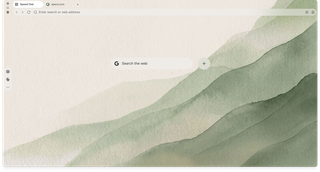
Opera Air
A browser that fades into your flow. Ver más
FREE TO USE. FOREVER.
Designed to give you your time back
Pure Focus
By default, Opera Air doesn't interrupt you with notifications. Your attention is free to fully focus on the tasks you choose.
Everything in balance
Subtle boosts when you need energy. Natural breaks that don't break your flow. Opera Air helps you stay on track, and doesn't force you off it.
Clear your mind
Quick pauses that clear your head and put you back on track.
Ready for a quieter internet?
Opera Air Preguntas frecuentes
¿Qué es Opera Air?
Opera Air es un navegador totalmente nuevo centrado en la atención plena, que responde a las necesidades de nuestras ajetreadas vidas reduciendo las distracciones y ayudándote a concentrarte. Incorpora funciones que favorecen la relajación y el bienestar, como prácticas de meditación y respiración, sonidos binaurales y estiramientos para el cuello.
Desarrollado con métodos probados y contrastados, Opera Air crea un entorno que ayuda a potenciar la productividad y la creatividad, al tiempo que fomenta la salud mental y ofrece una experiencia de navegación más tranquila y centrada.
¿Cuál es la misión de Opera Air?
La misión de Opera Air es ayudar a la gente a sentirse mejor convirtiendo la navegación diaria en una herramienta eficaz para aliviar el estrés y mejorar la concentración.
¿Opera Air es gratis?
Sí, Opera Air se puede descargar y usar de forma totalmente gratuita.
¿Opera Air tiene IA?
Sí, Opera Air incluye Opera AI integrado, un asistente rápido y sensible al contexto que mejora tu navegación sin añadir pasos adicionales. Puede extraer información en tiempo real de la web, resumir páginas y vídeos de YouTube, analizar archivos y capturas de pantalla, y generar imágenes de alta calidad directamente en tu navegador, todo ello sin necesidad de crear una cuenta y de forma gratuita.
Puedes abrirlo al instante desde el botón «Ask AI» o con Ctrl+O / Cmd+O, usar la entrada de voz o escuchar respuestas habladas, y elegir exactamente cuándo puede acceder al contenido de tus pestañas.
¿Opera Air incluye un bloqueador de anuncios?
Sí, Opera Air incluye un bloqueador de anuncios integrado para una navegación rápida y centrada, lo que ayuda a eliminar distracciones y minimizar el estrés. Para activar el bloqueador de anuncios gratuito, solo tienes que hacer clic en «Configuración fácil» a la derecha de la barra de direcciones y activar la opción «Bloquear anuncios».
¿Opera Air incluye una VPN?
Sí, Opera Air incluye una VPN gratuita integrada y segura que te ofrece una protección de la privacidad rápida y fiable sin complicaciones. El icono de la VPN en la barra de direcciones está oculto por defecto cuando no está activada. Para activarla, solo tienes que ir a Ajustes (Alt+P), buscar «VPN» y activarla. Una vez activada, podrás disfrutar de una mayor privacidad mientras navegas sin interrupciones, de forma totalmente gratuita.
¿Qué funciones de pestañas incluye Opera Air?
Opera Air tiene funciones de pestañas integradas que te permiten organizar tu navegación y concentrarte en un espacio minimalista.
Los espacios de trabajo te permiten agrupar pestañas relacionadas por contexto en espacios separados: trabajo, personal, viajes, juegos... lo que tú quieras personalizar.
La búsqueda en pestañas te permite encontrar rápidamente cualquier pestaña que necesites con Ctrl+Espacio. Puedes explorar tus pestañas abiertas, buscar contenido en las pestañas por palabra clave e incluso ver las pestañas cerradas recientemente.
¿Cómo configuro y personalizo los fondos de pantalla en Opera Air?
Haz clic enel icono situado a la derecha de la barra de direcciones. Esto te llevará a «Configuración fácil», un panel que incluye el fondo de pantalla y otros ajustes de la interfaz de usuario. Allí puedes seleccionar uno de los fondos de pantalla animados o estáticos predefinidos de Opera Air, añadir uno propio o elegir no mostrar ningún fondo de pantalla.
También puedes hacer clic con el botón derecho del ratón en tu fondo de pantalla actual y seleccionar «Cambiar fondo de pantalla».
¿Cómo personalizo y comparto citas?
En la parte inferior de tu página de inicio aparecen citas inspiradoras diarias. Cuando pases el cursor por encima de la cita, aparecerán opciones a la derecha.
Haz clic en el icono de compartir para personalizar y compartir la cita que se muestra, o guárdala como imagen.
Haz clic en el icono de los tres puntos para ver citas nuevas al azar o para ocultarlas en tu página de inicio.
¿Cómo se usa la función «Tómate un descanso»?
Tomarse descansos a lo largo del día es una forma estupenda de aumentar la productividad, mejorar la concentración y minimizar el estrés. La función «Tómate un descanso» está disponible en la barra lateral y ofrece ejercicios que puedes realizar a lo largo del día, como ejercicios de respiración, meditaciones guiadas, estiramientos de cuello y ejercicios para todo el cuerpo. Cada ejercicio ofrece múltiples variaciones en cuanto a duración y estilo, dependiendo de lo que quieras conseguir, así como diferentes guías de voz. También puedes personalizar los subtítulos, los sonidos ambientales y la música.
Para acceder a estas funciones, asegúrate de que estén activadas y sean visibles en la barra lateral. Si no las ves, haz clic en el icono de los tres puntos en la parte inferior de la barra lateral y selecciona las funciones, o actívalas en Configuración (Alt+P). Si la barra lateral no está visible, puedes activarla en Configuración rápida a la derecha de la barra de direcciones.
También puedes abrir la función «Tómate un descanso» en cualquier momento con el atajo Cmd+K/Ctrl+K, y la función «Boosts» con el atajo Cmd+B/Ctrl+B.
Si lo deseas, la función «Tómate un descanso» puede enviarte recordatorios discretos para que te tomes descansos, ayudándote a mantener el ritmo. Cuando llega el momento, el icono de «Tómate un descanso» de la barra lateral parpadea suavemente. Puedes personalizar la frecuencia de tus descansos en la configuración de la función.
¿Por qué el ejercicio para el cuello necesita acceder a la cámara de mi ordenador?
El ejercicio para el cuello usa la cámara de tu ordenador para escanear tu cara, de modo que pueda seguir tus movimientos y asegurarse de que los haces de forma segura y correcta. Sin embargo, los ejercicios para el cuello se pueden hacer sin la cámara del ordenador.
¿Cómo se usan las meditaciones guiadas en Opera Air?
Los ejercicios de meditación guiada se encuentran en la función «Tómate un descanso», disponible en la barra lateral. Al hacer clic en el icono «Tómate un descanso» , se mostrarán varios ejercicios. Selecciona «Meditación» y elige la duración y la voz guía que prefieras. Dependiendo de la duración que selecciones, te guiarán a través de prácticas de meditación diseñadas para mejorar tu bienestar y prepararte para el día que tienes por delante.
Una vez que empieces un ejercicio de meditación, puedes activar y desactivar el sonido, así como seleccionar diferentes músicas de fondo y sonidos ambientales haciendo clic en el icono de ajustes .
¿Cómo se usan los ejercicios de respiración en Opera Air?
Para usar los ejercicios de respiración, haz clic en el icono «Tómate un descanso» en la barra lateral de Opera Air. Aparecerá un menú con varios ejercicios. Selecciona «Respiración» y elige tu tipo de ejercicio de respiración y guía de voz preferidos según el tiempo del que dispongas y tus preferencias.
Opera Air ofrece varias técnicas, desde el sencillo método 4-6 (inhalar durante 4 segundos, exhalar durante 6) hasta la respiración en caja (4-4-4-4) y la técnica más avanzada 4-7-8. Si eres nuevo en los ejercicios de respiración, te recomendamos empezar con el método 4-6.
Durante el ejercicio de respiración, puedes activar y desactivar el sonido, así como seleccionar diferentes músicas de fondo y sonidos ambientales haciendo clic en el icono de configuración.
¿Cómo se usan los ejercicios de escaneo corporal completo en Opera Air?
Los ejercicios de Full Body Scan están disponibles en la función «Tómate un descanso» de la barra lateral. Haz clic en el icono «Tómate un descanso» y aparecerá un menú con varias opciones de ejercicios. Selecciona «Full Body Scan» y, a continuación, elige la guía de voz y el tipo de ejercicio que prefieras en función de tu tiempo y tus preferencias.
Los tipos de ejercicios varían en duración y estilo, lo que te permite seleccionar el que mejor se adapte a tus objetivos. Puedes optar por un escaneo rápido para mejorar tu conciencia corporal, o elegir un escaneo más profundo y completo para mejorar la conexión entre mente y cuerpo y lograr una relajación profunda. La elección es tuya.
Durante tu ejercicio de Body Scan, puedes activar y desactivar el sonido, así como seleccionar diferentes músicas de fondo y sonidos ambientales haciendo clic en el icono de configuración .
¿Qué es la función Boosts de Opera Air y cómo se usa?
Los Boosts son experiencias auditivas que estimulan diferentes ondas cerebrales. Los Boosts están diseñados científicamente para ayudarte a alcanzar estados específicos como la concentración, la relajación o la creatividad mediante una combinación de ritmos binaurales, música y sonidos ambientales.
Para usar la función Boost, haz clic en el iconode Boosts en la barra lateral. Aparecerá una ventana emergente con varias opciones de Boost. Primero verás los Boosts más populares y los más recientes, con la opción de ver tus favoritos una vez que los hayas seleccionado. Desplázate hacia abajo para explorar la lista completa de Boosts disponibles.
Puedes ajustar individualmente el volumen de los tonos binaurales, los sonidos ambientales y la música según tus preferencias. Además, puedes configurar la duración del sonido, eligiendo entre 30 minutos y un bucle continuo.
¿Cómo puedo enviar comentarios sobre el navegador Opera Air?
Para enviar comentarios sobre el navegador Opera Air, puedes hacer clic en el botón de comentarios situado en la esquina inferior derecha de tu página de inicio, o visitar los foros de Opera. También puedes enviar comentarios desde las funciones «Tómate un descanso» y «Boosts», haciendo clic en la carita sonriente.
En cada método de valoración, puedes seleccionar «Me gusta» o «No me gusta», así como dejar un comentario detallado. Gracias por tu valoración y tu opinión, ya que nos ayudan a mejorar el navegador Opera Air y a actualizarlo para satisfacer tus necesidades.