Tab dọc

Xem tiêu đề trên mọi tab, ngay cả khi các dự án của bạn ngày càng lớn. Xem thêm
Tab dọc

Xem mọi tab.
Bắt đầu điều gì đó lớn hơn.

Tạo không gian

Di chuyển các tab sang một bên và tận dụng tối đa màn hình của bạn.

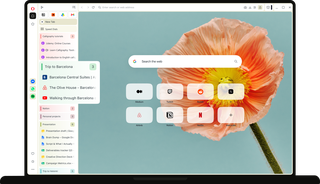
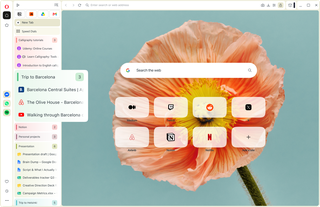
Dải tab dọc đã thu gọn nằm ngay bên cạnh trang chủ Opera và các ô Speed Dial.

Xem mọi thứ

Xem đầy đủ tiêu đề của mọi trang, để tab tiếp theo luôn dễ tìm.

Chế độ xem tab dọc nhóm tab lập kế hoạch du lịch trên Notion với các tab liên quan trên YouTube, Booking.com và Amazon.

Chuyển đổi dễ dàng

Di chuyển giữa các tab và dự án một cách mượt mà, không cần tìm kiếm.

Tab “Mua sắm và chuyến đi đến Quần đảo Helsinki”, tab thứ hai được mở rộng để hiển thị các tab Booking.com, Airbnb và TripAdvisor.

Xem từng tab

Khi tìm kiếm thông tin trên mạng, mỗi tab mới mở ra đều là một mảnh ghép quan trọng. Và cậu chắc chắn không muốn bị choáng ngợp đâu.

Tính năng "Vertical Tabs" giúp tiêu đề của mọi trang luôn hiển thị, cho phép cậu duy trì mạch suy nghĩ mà không cần phải dừng lại để tìm kiếm giữa các tab.

Một chiếc laptop có trang chủ Opera và thanh bên dọc hiển thị các tab, trong đó có một tab về âm nhạc được đánh dấu nổi bật giữa các tab lập kế hoạch du lịch.

Cùng xem những ý tưởng dần thành hình nhé

Chỉ cần một ý tưởng thôi cũng có thể nhanh chóng nảy sinh thành các bài viết, tài liệu, so sánh, và thêm một tab nữa.

Tab Islands cũng hoạt động rất tốt trong bố cục dọc, giúp nhóm các tab có liên quan lại với nhau và cho phép cậu tùy chỉnh màu sắc cũng như tên của chúng.

Một người đang dùng máy tính xách tay, bên cạnh là các tab “Công thức nấu ăn”, “Trình chiếu” và “Hướng dẫn thư pháp”.

Chuyển ngay lập tức

Việc lướt web của cậu không phải lúc nào cũng dừng lại khi cuộc họp bắt đầu, và cậu cũng chẳng muốn phải vội vàng chuyển lại màn hình đâu.

Tính năng “Thẻ dọc” sẽ làm nổi bật các thẻ video đang hoạt động, giúp cậu nhanh chóng quay lại cuộc trò chuyện khi cần thiết.

Một người đang tham gia cuộc gọi video, bên cạnh có thanh bên dọc với các tab và biểu tượng ghi hình.

Cách sử dụng Tab dọc

Mở Cài đặt Dễ dàng (biểu tượng ba đường kẻ ở góc trên bên phải) và bật Sử dụng dải tab dọc.

Bạn cũng có thể nhấp chuột phải vào bất kỳ tab nào và chọn Sử dụng dải tab dọc. Các tab của bạn sẽ ngay lập tức chuyển sang phía bên trái của trình duyệt.

Menu ngữ cảnh khi nhấp chuột phải với tùy chọn “Sử dụng tab dọc” đang được đánh dấu. Khi con trỏ chuột nhấp vào biểu tượng trên thanh bên, danh sách các tab dọc sẽ được mở rộng ra. Thanh bên có các tab dọc đang thu gọn, với biểu tượng ghi hình được làm nổi bật bên cạnh cuộc gọi video. Thay đổi cửa sổ bật lên “Hình thức Tab Island” để đổi tên Tab Island và chọn màu cho nó.

Trí tuệ nhân tạo Opera

Trò chuyện và sáng tạo miễn phí với Opera AI tích hợp sẵn.

Trình chặn quảng cáo

Bắt đầu bản dịch mà không có quảng cáo.

Dịch vụ Google

Những công cụ Google không thể thiếu, luôn sẵn sàng trong tầm tay.

YouTube

Những video yêu thích của cậu, xuất hiện ngay khi cậu lướt web.

VPN miễn phí

Cứ bắt đầu bất cứ điều gì cậu muốn, một cách riêng tư nhé.

Trình phát nhạc

Một thế giới âm nhạc và podcast ngay trong tầm tay cậu.

Tệp dễ dàng

Tải lên tệp mà không cần tìm kiếm.

Trình tạo hình ảnh AI

Tạo ra những hình ảnh AI tuyệt đẹp từ các gợi ý văn bản miễn phí.

Trí tuệ nhân tạo trên trình duyệt

Hãy cùng Opera AI, ChatGPT và Gemini nảy ra những ý tưởng mới nhé.

Chia màn hình

Chia màn hình của cậu thành nhiều tab.

Ảnh chụp nhanh

Dễ dàng chụp, chỉnh sửa và chia sẻ ảnh chụp màn hình từ các trang web.

Tab Islands

Tiết kiệm không gian, sắp xếp gọn gàng và chuyển đổi ngữ cảnh dễ dàng với Tab Islands.

Tab Biểu tượng cảm xúc

Tùy chỉnh tab của cậu và thể hiện cá tính với Tab Emojis.

Không gian làm việc

Sắp xếp các nhóm tab trong các không gian làm việc riêng biệt có thể tùy chỉnh.

Tìm kiếm trong các tab

Làm việc và duyệt web hiệu quả hơn với nhiều tab mở cùng lúc.

Spotify

Mở khóa Spotify trong Opera.

Dịch trong Opera

Dịch các trang và văn bản ngay lập tức.

Ứng dụng nhắn tin tích hợp

Một không gian dành cho con người và những ý tưởng.

Slack trong Opera

Giữ tập trung và tổ chức công việc với Slack trong thanh bên của Opera.

Sự bất hòa trong Opera

Giữ kết nối với các cộng đồng Discord của cậu trong thanh bên của Opera.

Bluesky trong Opera

Luôn kết nối với Bluesky trong thanh bên của Opera.

WhatsApp

Hãy cài đặt WhatsApp lên máy tính của cậu nhé.

Messenger

Giữ kết nối trong khi lướt web nhé.

Ứng dụng nhắn tin Telegram

Chat trên Telegram trên máy tính để bàn trong trình duyệt Opera.

Truyền thông xã hội tích hợp

Truy cập ngay lập tức vào X, Bluesky và Instagram.

Instagram

Sử dụng Instagram trong thanh bên của Opera trong khi bạn duyệt web.

X

Khám phá và tweet một cách thuận tiện với giao diện tốt hơn trên máy tính để bàn.

Đồng bộ hóa Opera

Đồng bộ hóa trình duyệt Opera trên tất cả các thiết bị của cậu.

Dấu trang Opera

Dễ dàng quản lý, tùy chỉnh và lưu trữ các địa điểm yêu thích của cậu trực tuyến.

Video bật ra

Mở video trực tuyến để chúng nổi lên trên trang web khi cậu duyệt web.

Chế độ rõ ràng

Nâng cao chất lượng video và hình ảnh trực tuyến chỉ với một cú nhấp chuột.

Tăng âm lượng

Tăng âm lượng trình duyệt lên đến 5 lần ngay trên trình duyệt.

Bộ chuyển đổi đơn vị

Tự động chuyển đổi múi giờ, đơn vị tiền tệ và đơn vị đo lường.

Tin tức cá nhân

Một nguồn tin tức tùy chỉnh và tiện lợi trên trang chủ của cậu.

Tiết kiệm pin

Một cách đơn giản để kéo dài đáng kể thời lượng pin của laptop.

Dòng chảy

Gửi ngay lập tức các tệp, liên kết và ghi chú giữa các thiết bị của cậu.

Bảng ghim

Lưu trữ và thu thập nội dung web một cách dễ dàng, chia sẻ một cách trực quan.

Hoàn tiền khi mua vé opera

Tự động nhận lại tiền khi mua sắm trên trình duyệt Opera.

Chủ đề opera

Hoàn toàn thay đổi giao diện, âm thanh và trải nghiệm của trình duyệt của cậu.

Deezer

Nghe những bản nhạc yêu thích của cậu ngay trên thanh bên của Opera.
01

Sẵn sàng cho điều gì đó mới mẻ?

Bắt đầu ý tưởng tiếp theo của bạn với Opera
Sẵn sàng cho điều gì đó mới mẻ?

Trang này đã được dịch bằng AI. If you notice any errors, please help us improve by reporting them at forums.opera.com.
In case of discrepancies, the English version shall prevail.