

Der beste Browser zum Videos anschauen
Genieße eine hochwertige, werbefreie Wiedergabe und ein flexibles Videomodul, das während des Surfens immer im Vordergrund bleibt. Mehr erfahren


Videos mühelos in Opera streamen
Entspann dich und schau zu – Opera kümmert sich um den Rest.
Schau dir den Testbericht zu den Videofunktionen von Opera an
Keine Unterbrechungen
Behalte mit Opera die Kontrolle über deine Videos. Überspringe Werbung im Handumdrehen, genieße eine ablenkungsfreie Wiedergabe und schütze deine Privatsphäre im Internet.
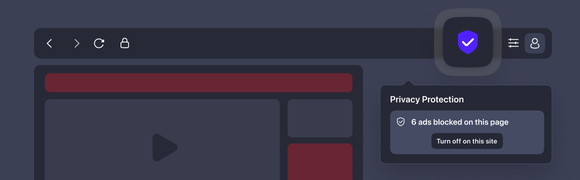
Werbeblocker
Halte deine Videos und Webseiten frei von Werbung. Der in Opera integrierte Werbeblocker entfernt Werbung und sorgt so für schnelleres Surfen und unterbrechungsfreies Abspielen.

Video überspringen
Überspringe die Stellen, die du nicht sehen möchtest. Fahre mit der Maus über ein beliebiges Video und tippe auf die Schaltfläche „Video überspringen“, um direkt zu den Inhalten zu gelangen, die dich interessieren.
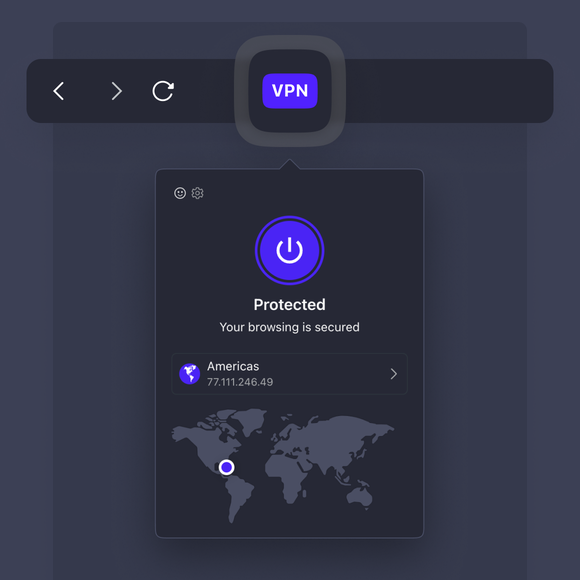
Kostenloses VPN
Bleib anonym und erkunde das Internet ohne Grenzen – mit dem integrierten kostenlosen VPN von Opera oder VPN Pro mit zusätzlichen virtuellen Standorten.
Ein ganz neues Videoerlebnis
Verbessere Online-Videos, erstelle separate Videofenster und schau sie dir in einer personalisierten, gemütlichen Umgebung an.
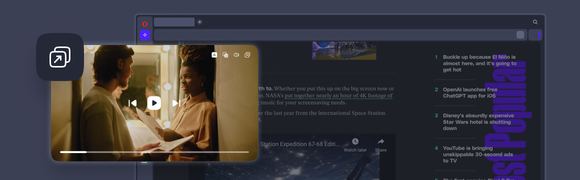
Video-Popout
Öffne Videos in einem verschiebbaren, in der Größe anpassbaren Fenster. Behalte Inhalte und Videoanrufe im Blick, während du im Internet surfst – mit anpassbaren Farben.

Lucid-Modus
Verbessere Videos mit schlechter Qualität oder ältere Videos im Handumdrehen. Fahre einfach mit der Maus darüber und klicke, um Videos klarer, schärfer und lebendiger zu machen.
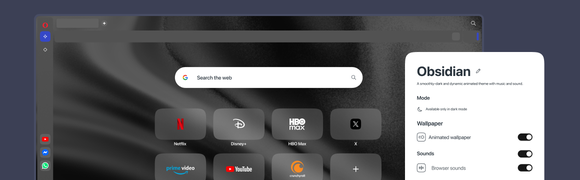
Dunkle Designs
Wechsle für die Nutzung bei Nacht zu den Opera-Designs „Mirage“ und „Obsidian“. Schone deine Augen und genieße ein entspannteres, angenehmeres Erlebnis.
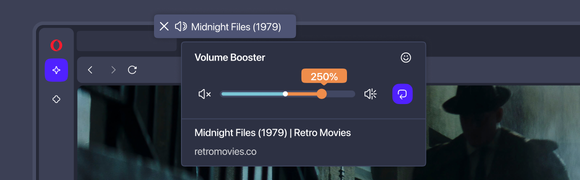
Lautstärkenregler
Steigere die Lautstärke mit dem Volume Booster um bis zu 500 %, um leise Videos und alte Filme auch mit älteren Lautsprechern klar und deutlich zu hören.
Schau es dir niemals alleine an
Bleib sofort mit Freunden und Communities in Verbindung, während du dir epische Schlachten, spielentscheidende Tore und die Inhalte ansiehst, die du liebst.
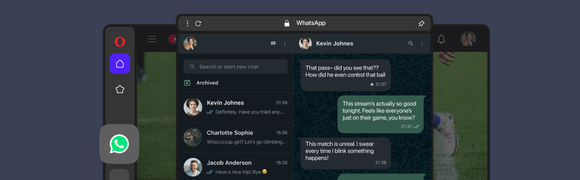
Integrierte Messenger
Chatte während des Streams direkt in deiner Seitenleiste mit Freunden. Teile deine Eindrücke, diskutiere Spielzüge und verpasse keine einzige Nachricht.
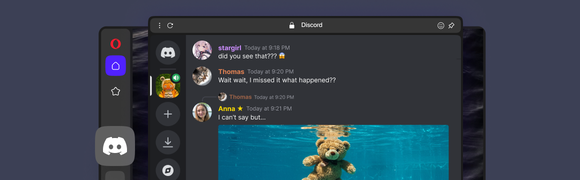
Integriertes Discord
Bleib mit Communities in Kontakt, ganz ohne zusätzliche Apps. Nimm an Unterhaltungen teil, schau dir Live-Streams an und teile ganz einfach deinen Bildschirm.
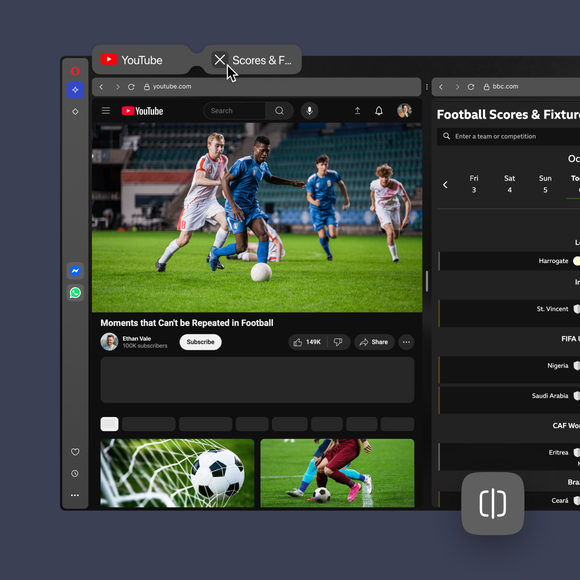
Geteilter Bildschirm
Schau dir auf der einen Seite ein Video an, während du auf der anderen im Internet surfst. Schau dir ein Spiel an, verfolge einen Live-Stream oder schau dir eine ganze Staffel einer Serie am Stück an – und erledige dabei ganz nebenbei noch deine Aufgaben.
Die Heimatbasis deines Streams
Schaffe dir einen eigenen Bereich für Unterhaltung, der auch dann noch sichtbar bleibt, wenn du gerade 50 Tabs geöffnet hast.
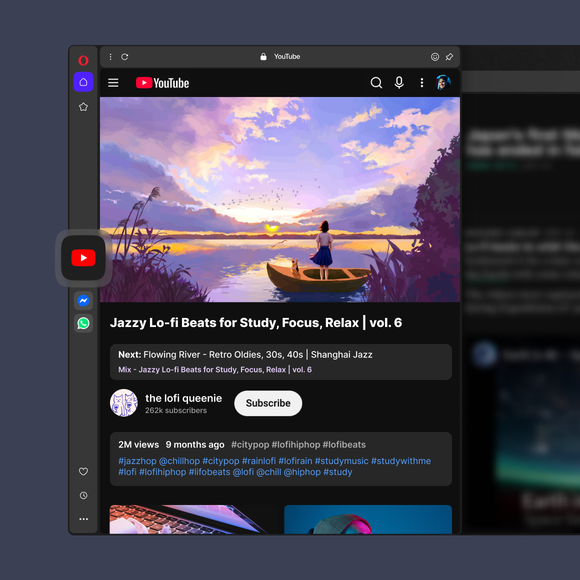
YouTube in der Seitenleiste
Suche nach Videos oder stöbere durch Shorts in einem schmalen, in der Größe anpassbaren Fenster. Lass deinen Feed weiterlaufen, während du stöberst, ohne zwischen Tabs hin- und herwechseln zu müssen.
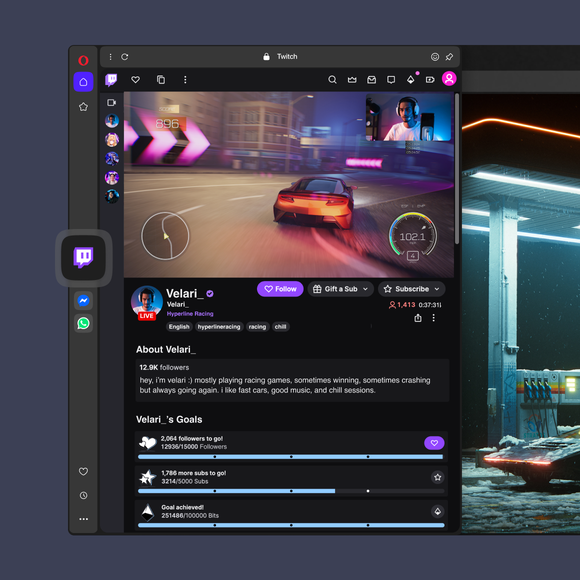
Twitch in der Seitenleiste
Schau nach, wer gerade live ist, und steig sofort in den Chat ein. Verfolge das Geschehen und arbeite in deinen Tabs nebeneinander, ohne hin- und herwechseln zu müssen.

Wie kann ich die Qualität von Online-Videos verbessern?
Nutze die „Lucid Mode“-Funktion im Opera-Browser, um deine Videos zu optimieren und sie schärfer und lebendiger erscheinen zu lassen. Um sie zu nutzen, fahre mit der Maus über ein unterstütztes Online-Video und klicke auf die Schaltfläche „Lucid Mode“.
Wenn die Schaltfläche nicht angezeigt wird, geh zu „Easy Setup“ und aktiviere „Videos auf allen Seiten schärfen“.
Wie kann ich Werbung in Videos überspringen?
Um im Opera-Browser Teile eines Videos zu überspringen, fahre mit der Maus über den Videoplayer auf unterstützten Websites, um die Schaltflächen „Lucid Mode“, „Video Popout“ und „Video Skip“ anzuzeigen. Klicke auf die Schaltfläche „Video Skip“, um Werbung zu überspringen oder sofort zum Ende des Videos zu gelangen.
Wie aktiviere ich die Funktion „Video überspringen“?
Um „Video überspringen“ im Opera-Browser zu aktivieren, geh zu „Einstellungen“ → „Erweitert“ → „Funktionen“ und schalte dann die Option „Schaltfläche ‚Video überspringen‘ bei allen unterstützten Videos anzeigen“ ein.
Die Schaltfläche wird bei aktivierter Funktion bei unterstützten Videos angezeigt.
Wie füge ich Discord zur Seitenleiste meines Opera-Browsers hinzu?
So fügst du Discord zu deiner Seitenleiste hinzu:
- Klicke mit der rechten Maustaste auf die Seitenleiste und wähle „Seitenleiste einrichten“ (Dreipunkt-Menü).
- Klicke unter „Messenger“ auf „Mehr anzeigen“ und wähle „Discord“ aus.
Du kannst jetzt direkt über deine Seitenleiste auf Discord zugreifen, ohne den Browser zu verlassen.
Kann ich beim Surfen zwei Registerkarten nebeneinander anzeigen?
Ja, es gibt zwei Möglichkeiten, Tabs im Opera-Browser nebeneinander anzuzeigen:
- Klicke auf eine Registerkarte und ziehe sie nach unten, um sie an einer Seite deiner aktuellen Registerkarte anzuhängen.
- Alternativ kannst du zwei Registerkarten auswählen, mit der rechten Maustaste darauf klicken und „Geteilten Bildschirm erstellen“ auswählen.
Wie aktiviere ich ein dunkles Design in Opera?
So aktivierst du ein dunkles Design:
- Klicke oben rechts auf die Schaltfläche „Easy Setup“.
- Wähle unter „Designs“ eines der dunklen Designs von Opera aus: Mirage, Obsidian, Cybercity, Aurora, Twilight oder Isen.
Du kannst das Design auch über die Optionen im Menü „Easy Setup“ weiter anpassen.
In „Easy Setup“ kannst du auch die Option „Dunkelmodus auf Seiten erzwingen“ aktivieren. Diese Einstellung wendet ein dunkles Design auf alle Websites an, die du besuchst. Bitte beachte, dass dies möglicherweise nicht auf jeder Seite einwandfrei funktioniert.
Warum laufen Videos in Opera besser?
Opera streamt Videos effizient mithilfe moderner Codecs wie VP9 und AV1, die Dateien ohne Qualitätsverlust komprimieren. Das reduziert Pufferzeiten, spart Datenvolumen und sorgt für eine scharfe Bildqualität.
Der auf Chromium basierende Opera-Browser decodiert und gibt Videos flüssig wieder, während integrierte DRM-Funktionen eine sichere und unterbrechungsfreie Wiedergabe auf Streaming-Plattformen gewährleisten. Zusammen ermöglichen dir diese Technologien, schnelle, zuverlässige und hochwertige Videos zu genießen, ohne dass du dir Gedanken über Verzögerungen oder Unterbrechungen machen musst.
Wie kann ich in Opera Feedback geben oder ein Problem melden?
Um ein Problem zu melden, klicke auf das Opera-Menü → Hilfe → Problem melden.
Du kannst auch die Opera-Foren besuchen, um deine Meinung zu teilen, Fragen zu stellen oder neue Funktionen vorzuschlagen.
Jedes Feedback hilft dabei, Opera für dich und alle Nutzer noch besser zu machen.
Videos ohne Grenzen