
ChatSonic в GX


ChatSonic в Opera GX
Пришло время повышать уровень. ChatSonic в Opera GX - это не просто функция - это целое настроение.

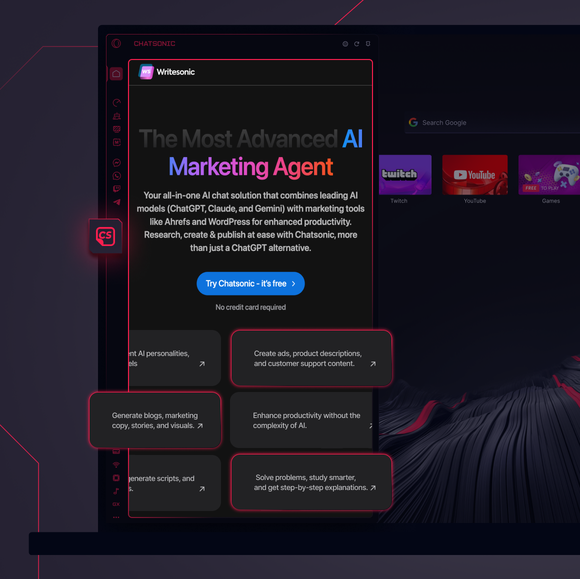
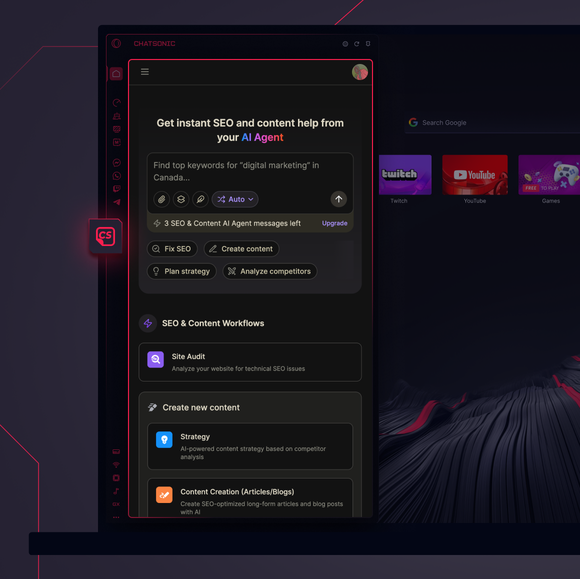
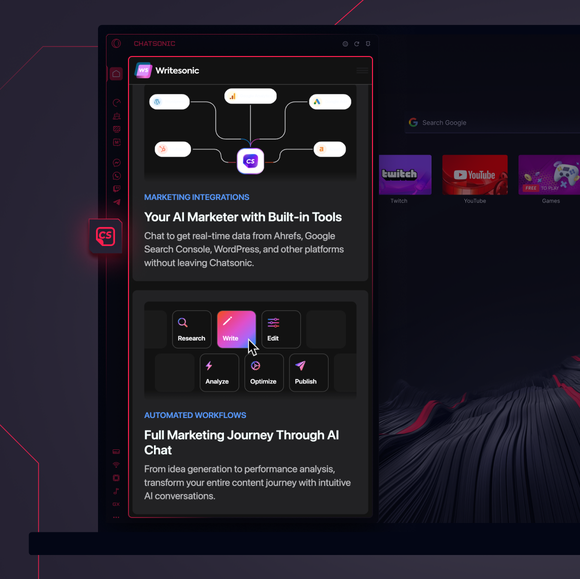


Он находится прямо там, в боковой панели.
Как добавить ChatSonic в боковую панель Opera GX?
Чтобы добавить ChatSonic в боковую панель твоей Opera GX, просто нажми на три точки внизу боковой панели и включи там ChatSonic.
Как войти в ChatSonic в Opera GX?
Чтобы войти в ChatSonic в Opera GX, просто нажми на иконку ChatSonic в боковой панели и введи данные своего аккаунта, либо зарегистрируйся, если ты новичок. Войдя в систему, ты сразу же получишь доступ ко всем функциям AI, синхронизированным с твоим аккаунтом.
Могу ли я использовать ChatSonic на разных устройствах?
Да, ChatSonic синхронизируется на всех устройствах. Неважно, используешь ли ты Opera GX на настольном компьютере, телефоне или планшете, твой ИИ-ассистент и все его возможности находятся всего лишь на расстоянии одного входа.
Могу ли я использовать ChatSonic без приложения?
Однозначно. ChatSonic интегрирован прямо в Opera GX, поэтому нет необходимости в отдельном приложении. Оно доступно прямо из боковой панели, готовое помочь без лишних загрузок.
Будет ли у меня доступ к истории общения с ChatSonic?
Да, история твоих разговоров в ChatSonic сохраняется в твоем аккаунте. Пока ты залогинен, ты можешь пересмотреть прошлые разговоры и продолжить с того места, на котором остановился, - не нужно начинать с нуля.
Какие еще функции искусственного интеллекта я могу использовать в Opera GX?
Вы заслуживаете лучшего браузера

