Opera Air

Представляем первый в мире браузер, в основе которого лежит принцип осознанности. Открой для себя более сосредоточенный, гармоничный и безстрессовый интернет. Подробнее
Opera Air Opera Air

Этот первый браузер с осознанность по сути

Отдохни Отдохни

Отдохни

Восстанови душевное равновесие с помощью разнообразных коротких или длинных упражнений с подсказками. Выбери мягкое или более напористое напоминание, которое подтолкнет тебя сделать перерыв.

Умные упражнения Умные упражнения

Умные упражнения

Восстанови связь со своим телом с помощью сбалансированных упражнений, которые улучшают гибкость. Включи камеру, чтобы увидеть 3D-модель, которая будет помогать тебе в режиме реального времени.

Медитация с гидом Медитация с гидом

Медитация с гидом

Остановись, вдохни и сосредоточься на настоящем. Уникальные голоса помогут тебе окунуться в умиротворяющую и спокойную атмосферу, когда тебе это нужно.

Усиливает

Стимулируй различные мозговые волны с помощью бинауральных ритмов и звуков, чтобы повысить креативность, снять стресс, сохранить концентрацию и не только.

Отдохни с Opera Air

Воспроизвести видео

Еще больше классных функций в Opera Air

Opera AI Opera AI

Opera AI

Познакомься с ИИ прямо в твоём браузере. Воспользуйся умным чатом с ИИ, мгновенными резюме, генерацией изображений и голосовым выводом. Регистрация не требуется.

Air UI Air UI

Air UI

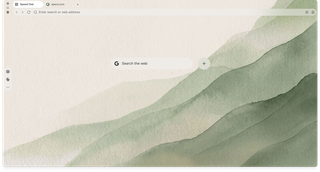
Создай уютную атмосферу с помощью адаптивного интерфейса Air. Он прозрачный, минималистичный и гармонично сочетается с твоими обоями и темами.

Блокировщик рекламы Блокировщик рекламы

Блокировщик рекламы

Избавься от отвлекающих факторов и сними стресс. В Opera Air встроен блокировщик рекламы, который обеспечит быстрый, сосредоточенный и бесперебойный просмотр страниц.

Бесплатный VPN Бесплатный VPN

Бесплатный VPN

Обеспечь себе душевное спокойствие и защиту конфиденциальности в Интернете с помощью безопасного встроенного VPN. Никаких хлопот — только быстрая и надежная защита в любое время.

Восстанови баланс с помощью Opera Air

Как это было Opera Air

Загляни за кулисы создания Opera Air — приложения, вдохновленного научными исследованиями о том, как наш мозг достигает спокойствия и сосредоточенности.

Воспроизвести видео

Есть вопросы или отзывы?
Зайди на наш форум и поделись своим мнением. Твоя помощь помогает нам сделать Интернет более спокойным и целенаправленным. Перейти на форум

Нужна психологическая помощь?
Найди надежные ресурсы по психическому здоровью в своей стране.

Your subscription could not be saved. Please try again.
Your subscription has been successful.

* Необходимые поля | Privacy Policy

Opera Air Часто задаваемые вопросы

Что такое Opera Air?

Opera Air — это совершенно новый браузер, в основе которого лежит концепция осознанности. Он помогает справиться с суетой повседневной жизни, уменьшая количество отвлекающих факторов и помогая тебе сосредоточиться. В него встроены функции, способствующие расслаблению и хорошему самочувствию, такие как медитация и дыхательные упражнения, бинауральные ритмы и растяжка шеи.

Разработанный с использованием проверенных методов, Opera Air создает среду, которая способствует повышению продуктивности и творческого потенциала, одновременно укрепляя психическое здоровье и обеспечивая более спокойный и сосредоточенный просмотр веб-страниц.

В чём заключается миссия Opera Air?

Миссия Opera Air — помочь людям почувствовать себя лучше, превратив повседневный просмотр веб-страниц в мощный инструмент для снятия стресса и улучшения концентрации.

Opera Air — это бесплатно?

Да, Opera Air можно скачать и использовать совершенно бесплатно.

В Opera Air есть искусственный интеллект?

Да, Opera Air оснащена встроенным Opera AI — быстрым контекстным помощником, который упрощает работу в браузере без лишних действий. Он может извлекать информацию из Интернета в режиме реального времени, создавать краткие сводки по страницам и видео на YouTube, анализировать файлы и скриншоты, а также генерировать высококачественные изображения прямо в браузере — и всё это бесплатно и без необходимости создания учётной записи.

Ты можешь открыть его мгновенно, нажав кнопку «Спросить ИИ» или нажав Ctrl+O / Cmd+O, использовать голосовой ввод или слушать ответы в аудиоформате, а также выбрать, когда именно он сможет получать доступ к содержимому твоих вкладок.

В Opera Air есть блокировщик рекламы?

Да, в Opera Air есть встроенный блокировщик рекламы, который обеспечивает быстрый и сосредоточенный просмотр веб-страниц, помогая избавиться от отвлекающих факторов и снизить уровень стресса. Чтобы включить бесплатный блокировщик рекламы, просто нажми на кнопку «Простая настройка» справа от адресной строки и включи функцию «Блокировать рекламу»

В Opera Air есть VPN?

Да, Opera Air включает в себя безопасный встроенный бесплатный VPN, который обеспечивает быструю и надежную защиту конфиденциальности без лишних хлопот. Значок VPN в адресной строке по умолчанию скрыт, когда функция не включена. Чтобы включить её, просто зайди в «Настройки» (Alt+P), найди пункт «VPN» и включи его. После включения ты сможешь наслаждаться повышенной конфиденциальностью при просмотре страниц без каких-либо перебоев — и всё это совершенно бесплатно.

Какие функции вкладок доступны в Opera Air?

В Opera Air есть встроенные функции вкладок, которые позволяют упорядочить просмотр страниц и сосредоточиться в минималистичном интерфейсе.

Функция «Рабочие пространства» позволяет группировать связанные вкладки по контексту в отдельные пространства: работа, личное, путешествия, игры — всё, что ты захочешь.

Поиск по вкладкам позволяет быстро найти нужную вкладку с помощью комбинации клавиш Ctrl+Space. Ты можешь просматривать открытые вкладки, искать по ключевым словам в их содержимом и даже просматривать недавно закрытые вкладки.

Как настроить и изменить обои в Opera Air?

Нажми на значок справа от адресной строки. Ты перейдешь в панель «Простая настройка», где можно настроить обои и другие параметры интерфейса. Там ты можешь выбрать один из готовых анимированных или статичных обоев Opera Air, добавить свои собственные или вообще отключить отображение обоев.

Ты также можешь щелкнуть правой кнопкой мыши по текущему фоновому изображению и выбрать «Изменить фоновое изображение».

Как настроить и поделиться цитатами?

Внизу стартовой страницы ежедневно появляются вдохновляющие цитаты. Если навести курсор на цитату, справа появятся дополнительные опции.

Нажми на значок «Поделиться», чтобы настроить и поделиться этой цитатой или сохранить её в виде изображения.

Нажми на значок с тремя точками, чтобы перейти к новым цитатам или скрыть их на стартовой странице.

Как пользоваться функцией «Сделай перерыв»?

Делать перерывы в течение дня — отличный способ повысить продуктивность, улучшить концентрацию и снизить стресс. Функция «Сделай перерыв» доступна в боковой панели и предлагает упражнения, которые можно выполнять в течение дня, включая дыхательные упражнения, медитации с голосовым сопровождением, растяжку шеи и упражнения для всего тела. Каждое упражнение имеет несколько вариантов по продолжительности и стилю, в зависимости от того, чего ты хочешь достичь, а также разные варианты голосового сопровождения. Ты также можешь настроить субтитры, фоновые звуки и музыку.

Чтобы получить доступ к этим функциям, убедись, что они включены и отображаются на боковой панели. Если эти функции не видны, нажми на значок с тремя точками внизу боковой панели и выбери нужные функции или включи их в настройках (Alt+P). Если сама боковая панель не отображается, ты можешь включить её в разделе «Простая настройка» справа от адресной строки.

Ты также можешь в любой момент открыть функцию «Сделай перерыв» с помощью сочетания клавиш Cmd+K/Ctrl+K, а функцию «Усиление» — с помощью сочетания Cmd+B/Ctrl+B.

Если захочешь, функция «Сделай перерыв» может отправлять тебе ненавязчивые напоминания о перерывах, помогая тебе не сбиваться с графика. Когда придет время, значок «Сделай перерыв» на боковой панели начнёт мягко мигать. В настройках этой функции ты можешь настроить частоту перерывов.

Почему для упражнения на шею требуется доступ к камере моего компьютера?

Упражнение для шеи использует веб-камеру твоего компьютера для сканирования твоего лица, чтобы отслеживать твои движения и обеспечить их безопасное и правильное выполнение. Однако упражнения для шеи можно выполнять и без веб-камеры.

Как пользоваться функцией «Медитации с гидом» в Opera Air?

Упражнения по медитации с голосовым сопровождением можно найти в разделе «Сделай перерыв», доступном в боковой панели. Если нажать на значок «Сделай перерыв», откроется список различных упражнений. Выбери «Медитация», а затем укажи желаемую продолжительность и голос-гид. В зависимости от выбранной продолжительности тебе будут предложены медитативные практики, призванные улучшить твое самочувствие и подготовить тебя к предстоящему дню.

Как только ты начнешь медитацию, ты сможешь включать и выключать звук, а также выбирать разную фоновую музыку и звуки окружающей среды, нажав на значок настроек.

Как выполнять упражнения «Сканирование всего тела» в Opera Air?

Упражнения «Сканирование всего тела» доступны в разделе «Сделай перерыв» на боковой панели. Нажми на значок «Сделай перерыв», и появится меню с различными вариантами упражнений. Выбери «Сканирование всего тела», а затем выбери подходящий голосовой гид и тип упражнения в зависимости от времени и твоих предпочтений.

Типы упражнений различаются по продолжительности и стилю, что позволяет тебе выбрать то, что подходит именно тебе. Ты можешь выбрать быстрое сканирование, чтобы улучшить осознание своего тела, или более глубокое и всестороннее сканирование для укрепления связи между телом и разумом и глубокого расслабления. Выбор за тобой.

Во время упражнения «Сканирование тела» ты можешь включать и выключать звук, а также выбирать разную фоновую музыку и звуки окружающей среды, нажав на значок настроек.

Что такое функция «Boosts» в Opera Air и как ею пользоваться?

«Бусты» — это аудиозаписи, которые стимулируют различные мозговые волны. Они разработаны на научной основе, чтобы помочь тебе достичь определённых состояний, таких как сосредоточенность, расслабление или творческий подъём, благодаря сочетанию бинауральных ритмов, музыки и окружающих звуков.

Чтобы воспользоваться функцией «Boost», нажми на значок «Boosts» на боковой панели. Откроется окно с различными вариантами «Boost». Сначала ты увидишь «Top» и «Recently Played Boosts», а после их выбора появится возможность просмотреть «Favorites». Прокрути вниз, чтобы ознакомиться с полным списком доступных «Boosts».

Ты можешь индивидуально настроить громкость бинауральных ритмов, окружающих звуков и музыки в соответствии со своими предпочтениями. Кроме того, ты можешь выбрать продолжительность воспроизведения — от 30 минут до бесконечного цикла.

Как оставить отзыв о браузере Opera Air?

Чтобы оставить отзыв о браузере Opera Air, нажми кнопку «Отзыв» в правом нижнем углу стартовой страницы или зайди на форумы Opera. Также ты можешь оставить отзыв в функциях «Перерыв» и «Ускорение», нажав на смайлик.

В каждом способе отправки отзыва ты можешь поставить «Нравится» или «Не нравится», а также оставить подробный комментарий. Спасибо за твой отзыв и оценку — это помогает нам улучшать браузер Opera Air и обновлять его в соответствии с твоими потребностями.

Показать больше
Показать меньше

Помоги нам создать сайт, ориентированный на осознанность

Получи доступ к Opera Air в рамках раннего доступа и преобрази свой опыт работы в Интернете с помощью полезных перерывов, успокаивающих звуковых пейзажей и многого другого — и всё это в мощном браузере, не отвлекающем от работы. Присоединяйся к нам, чтобы вместе создавать Интернет, способствующий спокойствию, сосредоточенности и гармонии.
Помоги нам создать сайт, ориентированный на осознанность Помоги нам создать сайт, ориентированный на осознанность

Эта страница переведена с помощью ИИ. Если вы заметите ошибки, помогите нам улучшить перевод, сообщив о них на forums.opera.com.
В случае расхождений преимущество имеет английская версия.