Браузерный ИИ в GX
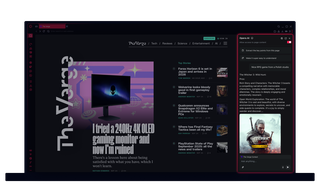
Искусственный интеллект браузера в Opera GX
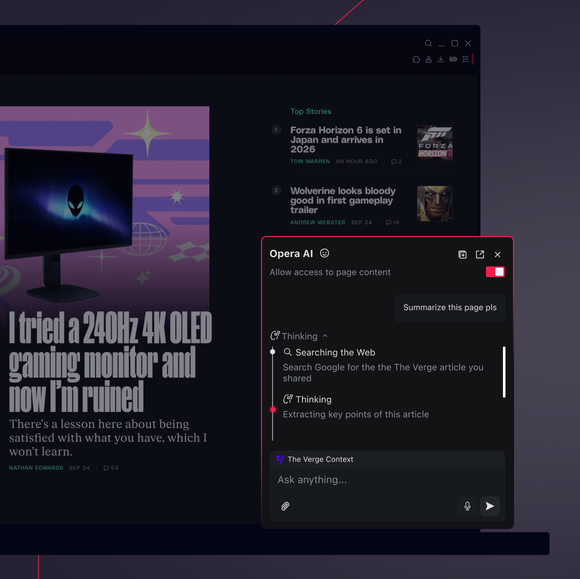
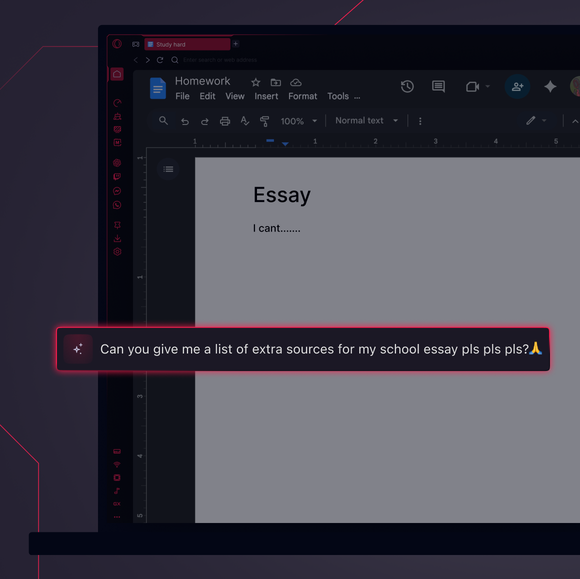
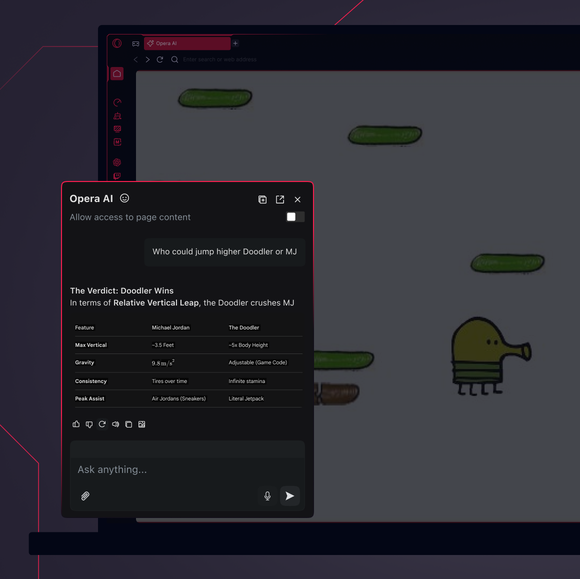
ChatGPT or Opera AI? Why not all? Fast forward to facts, and make your browser your own think tank.
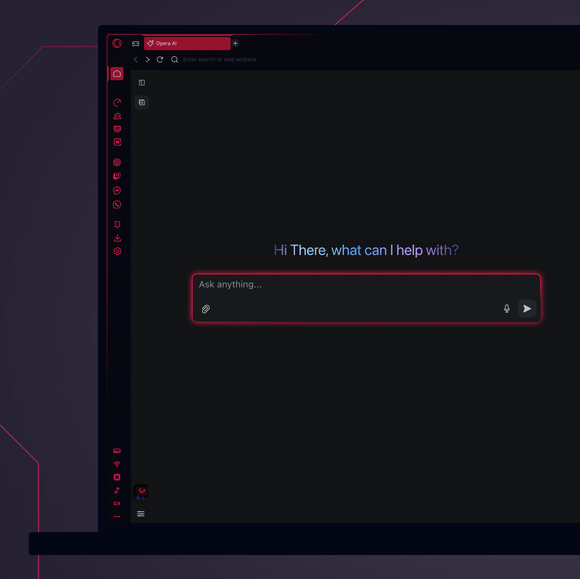
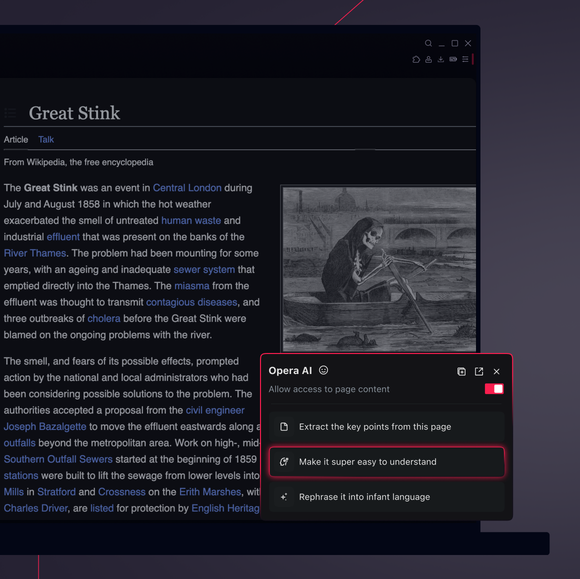

Бесплатный чат с ИИ в Opera GX
Как воспользоваться ИИ в Opera GX?
First off, grab Opera GX for your desktop. Opera AI and ChatGPT are already built in and ready to use.
Как начать пользоваться Opera AI в Opera GX?
Click the Ask AI button on the right side of your toolbar in Opera GX. If you don’t see the button, you can toggle it on in Easy Setup or in Settings (Alt+P).
Ты можешь пользоваться Opera AI без входа в систему, но с небольшими ограничениями на историю чата и генерацию изображений. Чтобы обойти эти ограничения, просто войди в систему с помощью своей учетной записи Opera GX или создай её бесплатно на странице входа. В любом случае, искусственный интеллект браузера Opera всегда под рукой — он находится на панели инструментов.
Как начать пользоваться ChatGPT в Opera GX?
Hit the ChatGPT icon on the sidebar in Opera GX. If it’s hiding from you, click the three dots at the bottom and select ChatGPT.
Когда ты впервые запустишь ChatGPT, тебе нужно будет войти в систему или зарегистрироваться. У тебя уже есть аккаунт? Войди. Если нет, просто зарегистрируйся. Как только всё будет готово, ты сможешь пользоваться ChatGPT в любое время через боковую панель в Opera GX. Вперед!
Вы заслуживаете лучшего браузера