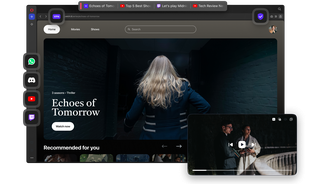
Der beste Browser zum Streamen von Horrorfilmen
Bei „Opera“ bleiben die Schatten pechschwarz, die Schreie klar und deutlich und die Schreckmomente reihen sich ununterbrochen aneinander.
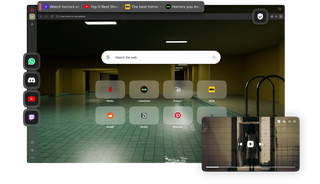
Bleib bei der Geschichte
Ohne Werbung anschauen
Blockiere alle Anzeigen und behalte die Kontrolle über dein Unternehmen – dank integrierter Datenschutz-Tools.

Besser sehen und hören
Verbessere die Bildqualität, optimiere den Ton und schone deine Augen mit dem Dunkelmodus.

Verpass keinen einzigen Frame
Öffne das Video in einem schwebenden Fenster, damit du weiter surfen kannst, ohne deinen Stream aus den Augen zu verlieren.

Schau dir den besten Browser zum Streamen in Aktion an
Nichts bringt deine Uhr zum Stillstand

Du machst es dir gemütlich, um ein großes Spiel, eine neue Folge oder das neueste Video deines Lieblings-Creators anzuschauen. Das Letzte, was du brauchst, ist eine plötzlich auftauchende, ohrenbetäubende Werbung.
Bei Opera stehst du an erster Stelle – mit integrierten Tools, die für Ordnung sorgen und deine Daten sicher unter Verschluss halten.

Bleib in der Zone
Der Werbeblocker entfernt Werbung auf Seiten und in Videos und sorgt so für ein schnelleres, übersichtlicheres Streaming-Erlebnis.

Nicht überspringbare Werbung überspringen
„Video Skip“ überspringt auf unterstützten Seiten störende Clips. Du musst nicht mehr die Sekunden bis zum „Skip Ad“ herunterzählen.

Schau es dir an, wann immer du willst
Free VPN und VPN Pro schützen deine digitalen Spuren und geben dir die Freiheit, aus virtuellen Standorten weltweit zu wählen und privat zu streamen.
Der beste Platz im Haus

Kennst du das Gefühl, wenn ein Video einfach perfekt ist? Der Ton ist klar, die Farben leuchten, und du musst nicht mit den Augen blinzeln, um den Bildschirm zu erkennen.
Bei Opera hast du das Sagen. Verbessere altes Filmmaterial, drehe die Lautstärke auf und lass das Video weiterlaufen, während du die E-Mail fertig schreibst.

Behalte jedes Video im Blick
Mit „Video Popout“ werden deine Videos und Anrufe in ein schwebendes Fenster ausgeblendet, dessen Größe du anpassen kannst – so gehen sie beim Surfen nicht unter.

Schaffe dir einen Ort der Ruhe
Dunkle Designs wie „Mirage“ und „Obsidian“ sorgen mit gedämpftem Licht und kontrastreichen Farbtönen für eine ruhigere Atmosphäre beim Fernsehen spätabends.

Sieh alles ganz klar
Der „Lucid Mode“ schärft Videos mit niedriger Auflösung oder alte Aufnahmen und holt zurück, was Zeit und schlechte Komprimierung zerstört haben.

Hör jedes Detail
Mit Volume Booster kannst du den Ton um bis zu 500 % verstärken. Das ist der Unterschied zwischen mühsamem Hören und dem Erfassen jedes Flüsterns.
Schau es dir an, während du stöberst

Du folgst einem Tutorial und machst dir dabei Notizen, schaust dir zwischen zwei Terminen ein Live-Spiel an oder behältst einen Stream im Auge, während du etwas nachschlägst.
Indem Opera deine Lieblingsplattformen und deinen Arbeitsbereich in einer einzigen, übersichtlichen Ansicht vereint, hilft es dir, produktiv zu bleiben, ohne dein Video zu verpassen.

Geh jederzeit auf YouTube
Mit YouTube in der Seitenleiste sind deine Inhalte nur einen Klick entfernt, sodass deine Videos im Hintergrund laufen können, während du im Internet surfst.

Verpasse keinen Live-Stream
Twitch in der Seitenleiste zeigt dir sofort an, wer gerade live ist, sodass du direkt in den Chat einsteigen und das Geschehen verfolgen kannst, ohne etwas zu verpassen.

Mach mehr nebeneinander
Mit „Split Screen“ werden dein Video und ein weiterer Tab in zwei Fenstern angezeigt, sodass du alles mitverfolgen kannst, ohne alles andere auf Eis legen zu müssen.
Sofort teilen

Das Schönste an einem Tor in letzter Sekunde oder einer überraschenden Wendung in der Handlung ist, dass man es sofort mit seinen Freunden teilen kann.
Deshalb findest du bei Opera deine Lieblings-Messenger direkt in der Seitenleiste. Du kannst ein lustiges Video teilen oder mit anderen über das Spiel diskutieren, als wären sie direkt neben dir.

Halte das Gespräch am Laufen
Mit den integrierten Messenger-Apps bleiben deine Chats direkt in der Seitenleiste, sodass du Reaktionen teilen und Spielzüge diskutieren kannst, ohne zwischen Tabs hin- und herwechseln zu müssen.

Bleib in Kontakt mit deiner Community
Mit der integrierten Discord-Funktion hast du deine Community immer griffbereit – so kannst du Servern beitreten und Live-Drops verfolgen, ohne jemals die App wechseln zu müssen.
Opera Cashback
Warum den vollen Preis zahlen? Hol dir Geld zurück, wenn du die Dienste abonnierst, die du ohnehin schon nutzt, wie Disney+, Prime Video und Adobe.

Häufige Fragen von Leuten, die Videos lieben
Fahre mit der Maus über ein beliebiges unterstütztes Video und klicke auf das „Lucid Mode“-Symbol. Das Bild wird sofort geschärft. Wenn es nicht angezeigt wird, geh zu „Easy Setup“ und schalte die Option „Videos auf allen Seiten schärfen“ ein.
Ja. Aktiviere „Video überspringen“ in den Einstellungen (Erweitert > Funktionen). Sobald die Funktion aktiviert ist, siehst du über dem Videoplayer eine Schaltfläche, mit der du direkt zum Inhalt springen kannst.
Klick auf das Drei-Punkte-Menü unten in deiner Seitenleiste (Seitenleisten-Einstellungen). Setze im Abschnitt „Messenger“ ein Häkchen bei „Discord“. Es bleibt dort als kleines Discord-Symbol stehen und steht dir jederzeit zur Verfügung.
Auf jeden Fall. Nutze die geteilte Ansicht, indem du einen Reiter an den Rand des Fensters ziehst und ihn dort einrasten lässt. Alternativ kannst du zwei Reiter auswählen, mit der rechten Maustaste darauf klicken und „Geteilte Ansicht erstellen“ wählen.
Klicke oben rechts auf die Schaltfläche „Easy Setup“. Unter „Themes“ findest du die dunklen Designs von Opera: Mirage, Obsidian, Cybercity, Aurora, Twilight oder Isen. Mit den Optionen im „Easy Setup“-Menü kannst du das Design weiter anpassen.
Opera nutzt Hardwarebeschleunigung und moderne Codecs (wie VP9 und AV1). Der auf Chromium basierende Opera-Browser unterstützt zudem eine schnelle Videodekodierung. Dadurch wird die Rechenlast von deinem Prozessor auf deine Grafikkarte verlagert, was eine flüssigere Wiedergabe und leisere Lüfter bedeutet.


Wähle den besten Browser für deinen nächsten Stream aus