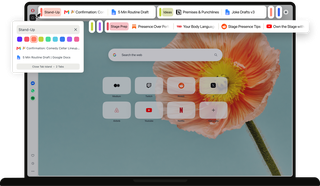
Острова вкладок
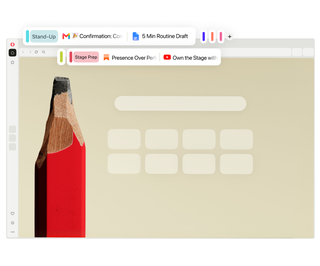
Начни что-то новое. «Tab
Islands» дадут тебе пространство для роста.
Начать автоматически
Достаточно одной вкладки. В Opera вкладки группируются сами по себе, с самого начала оставляя тебе пространство для творчества. Настройки не требуются.
Работай над проектами по отдельности
Каждая цепочка мыслей заслуживает пространства для развития. Созданные тобой «островки» остаются отдельными, так что твои идеи могут процветать, не запутываясь.

Оставь место для следующего задания
Вдохновение может прийти в любой момент. Сверни свои «островки», чтобы освободить место для следующей идеи, и разверни любой «островок», когда захочешь к нему вернуться.

Действуй так же быстро, как приходят твои идеи
Одна мысль может увлечь тебя в десяток разных направлений. Статьи, которые стоит прочитать, ссылки, по которым стоит перейти, и новые идеи, за которыми стоит пойти.
Tab Islands следует за тобой без никаких настроек, позволяя создавать отдельные группы вкладок для каждого нового пути, по которому ты идёшь.

Прояви творческий подход
Творческий процесс — это установление связей. Вдохновение, ссылки и наброски накапливаются по мере того, как идеи со временем обретают форму.
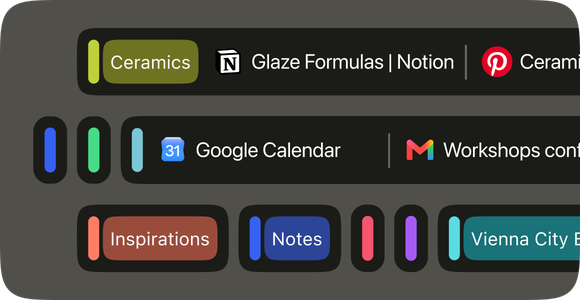
Персонализируй каждую вкладку с помощью названий и цветов, создавая отдельное пространство для каждого этапа твоего проекта.

Узнай больше
Исследование редко заканчивается одной статьёй, и каждая новая вкладка на твоём «острове» добавляет новую информацию и контекст.
Даже если открыто более 20 вкладок, весь блок вкладок можно обобщить, проанализировать и перепроверить с помощью встроенного в Opera собственного ИИ.

Продолжай с того места, где остановился
Только что ты работал, а в следующий момент уже сравниваешь варианты ухода за детьми или смотришь новые квартиры в Интернете.
Сверни вкладки, которыми не пользуешься, чтобы не отвлекаться, и разверни ту, на которой хочешь сосредоточиться.
Как пользоваться «островками табуляции»
Функция «Островки табуляции» включена по умолчанию. Чтобы отключить или снова включить эту функцию, нажми «Простая настройка» (значок с тремя линиями в правом верхнем углу) и переключи параметр «Автоматически создавать островки табуляции».
Чтобы создать новый блок, нажми на значок «+» справа от вкладок или нажми Ctrl+T. Также можно выделить несколько вкладок, щелкнуть по ним правой кнопкой мыши и выбрать «Создать блок вкладок».
Ты можешь вручную добавить ещё одну вкладку к существующему острову с помощью Alt+T, а переход по ссылкам открывает вкладки в том же острове. Если это не сработает, включи опцию «Автоматически создавать острова вкладок» в настройках (Alt+P).
Нажми на цветную ручку, чтобы свернуть или развернуть блок. Твои вкладки останутся сгруппированными, пока ты не будешь готов продолжить.
Наведи курсор на ручку острова (вертикальную цветную полоску), чтобы переименовать остров вкладок или изменить его цвет.
Перетаскивай вкладки между островками или используй контекстное меню вкладки, чтобы переместить одну или несколько вкладок на другой остров.
Включи опцию «Использовать вертикальную панель вкладок» в «Простой настройке» или щелкнув правой кнопкой мыши по любой вкладке. Переключайся между макетами в любое время и сворачивай панель вкладок, чтобы освободить место, когда это нужно.


Узнай больше
Объединение вкладок в отдельные группы с помощью функции «Острова вкладок»
Готов к чему-то новому?