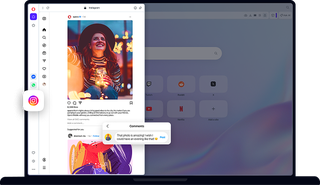
Instagram在Opera浏览器中的优势
在浏览器中轻松查看 Instagram 消息、故事、照片和更多内容。
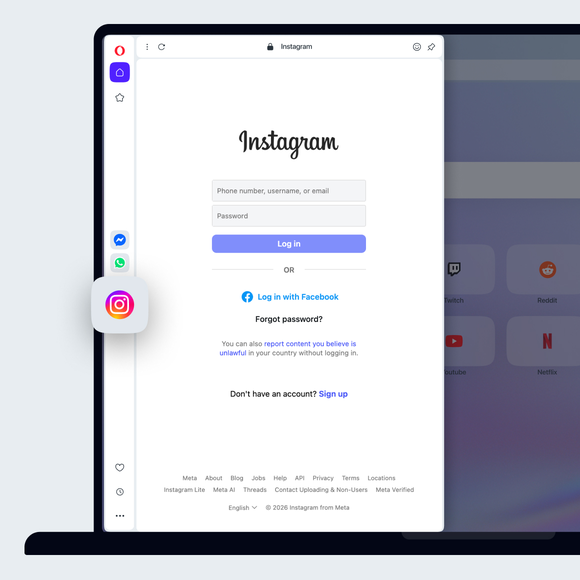

浏览时在桌面上使用 Instagram
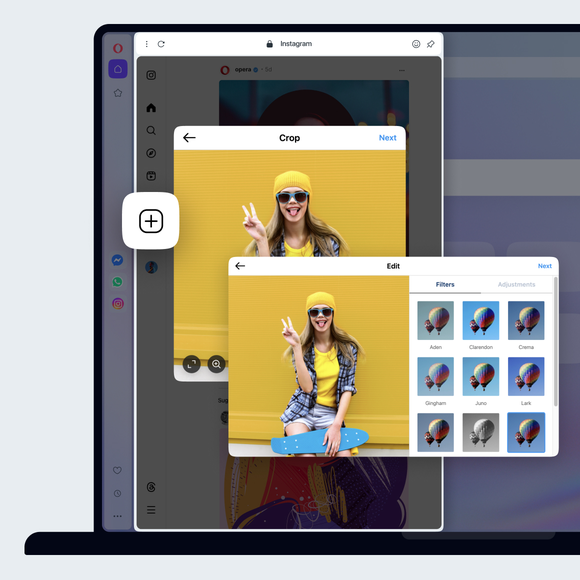
从桌面投放照片并发布到 Instagram
您无需移动设备即可在Instagram上发布内容。只需在Opera浏览器的侧边栏中打开Instagram,点击左侧的+图标,即可从桌面电脑向Instagram发布照片。通过选择或直接拖拽照片,即可在桌面端将照片上传至Instagram。
将 Instagram 账户设为私人账户
点击左侧的 Instagram个人档案按钮,然后点击右上角的设置图标(齿轮)。选择 "设置和隐私",然后切换 "私人账户"。
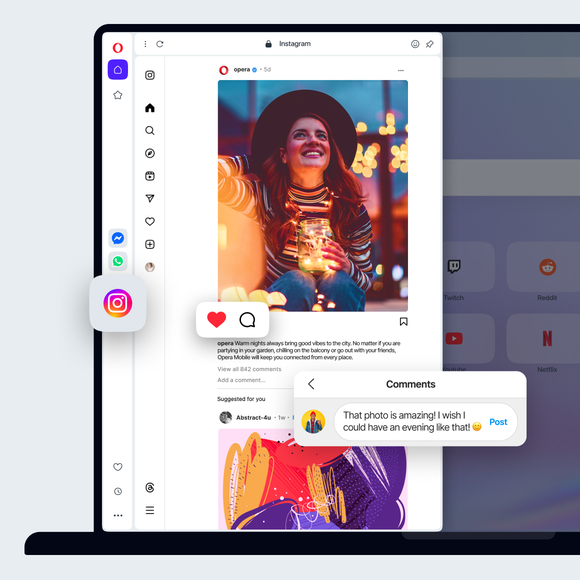
避免在Instagram上误点赞照片
在Opera浏览器中登录Instagram网页功能。此时您只能通过鼠标点击点赞照片,而非轻触操作。
过滤 Instagram 中的关键字
点击左侧的个人资料按钮,然后点击右上角的设置(齿轮)图标。选择设置和隐私。在左侧,选择 "他人如何与你互动"。在"评论 "下方,单击 "管理评论设置"。在 "评论过滤 "部分,您可以添加关键词。包含这些单词或短语的评论将被自动隐藏。
查看你被标记的所有 Instagram 照片
在Opera浏览器中使用Instagram时,点击左侧的Instagram个人资料,然后点击"被标记"选项。系统将显示所有标记你的Instagram照片。
启用 Instagram 的双因素身份验证
Instagram 的双因素身份验证现在可以通过 Meta 账户中心进行管理。要通过 Instagram 应用程序进入该中心,请单击左侧的个人资料按钮,然后点击右上角的设置(齿轮)图标。选择 "设置和隐私"。在左上角单击 "账户中心 "中的 "查看更多",这将打开一个单独的页面。在此单击密码和安全性,然后单击双因素身份验证,并按说明操作。
更改 Instagram 通知设置
在Opera浏览器的侧边栏中打开Instagram,点击左侧的Instagram个人资料按钮,然后点击右上角的设置图标(齿轮)。选择“通知”选项,并设置您希望接收通知的方式。
下载所有 Instagram 数据
你可以通过 Meta Accounts Center 下载 Instagram 的所有数据。要通过 Instagram 应用程序下载数据,请单击左侧的个人资料按钮,然后点击右上角的设置(齿轮)图标。选择设置和隐私。在左上角单击 "账户中心 "中的 "查看更多",这将打开一个单独的页面。在此单击 "您的信息和权限",然后单击 "下载您的信息"。
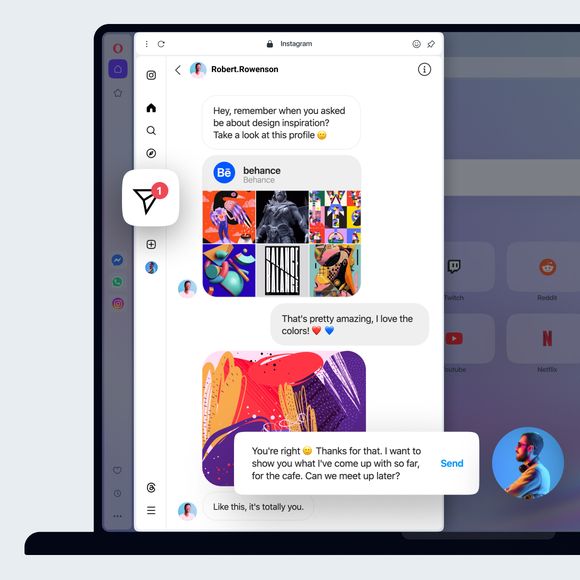
在Instagram上发送私信
在Opera浏览器的侧边栏中打开Instagram。点击左侧的Instagram消息图标,它看起来像一架纸飞机。
清除 Instagram 搜索历史记录
你可以通过元账户中心清除 Instagram 搜索历史记录。在 Instagram 应用程序中,点击左侧的个人资料按钮,然后点击右上角的设置(齿轮)图标。选择设置和隐私。在左上角单击 "账户中心 "中的 "查看更多",这将打开一个单独的页面。在此单击 "您的信息和权限",然后单击 "搜索历史记录",再单击 "清除所有搜索"。
检查你的 Instagram 登录活动
您可通过Meta账户中心查看Instagram登录活动。在Opera浏览器的Instagram应用中操作时,请点击左侧个人资料按钮,再点击右上角设置(齿轮)图标。选择"设置与隐私"选项,在左上角点击"账户中心查看更多",将跳转至独立页面。 点击"密码与安全",接着选择"登录位置"。在此页面可查看登录记录、确认操作是否由本人执行,并设置登录提醒功能。
查看谁在 Instagram 上关注你
点击左侧的 "个人资料 "按钮,然后点击中心上方的 "关注者"。
您值得拥有更好的浏览器