GX'te Tarayıcı Yapay Zekası
Opera GX'te Tarayıcı Yapay Zekası
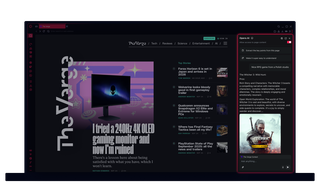
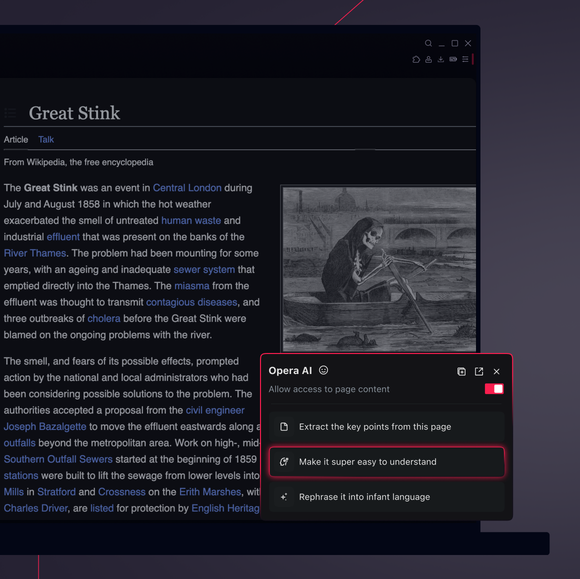
ChatGPT or Opera AI? Why not all? Fast forward to facts, and make your browser your own think tank.
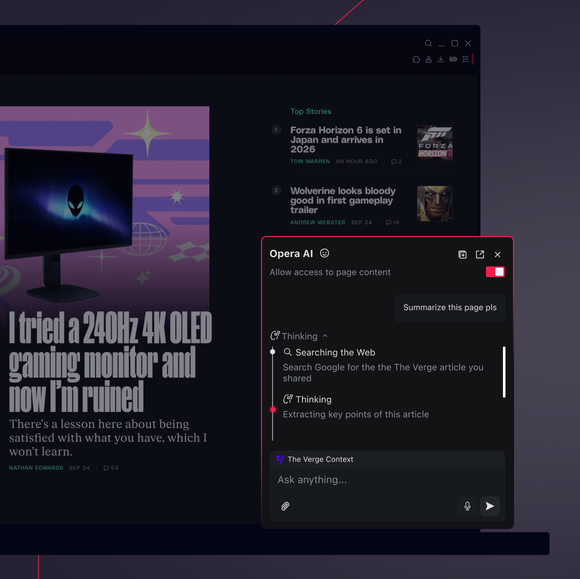
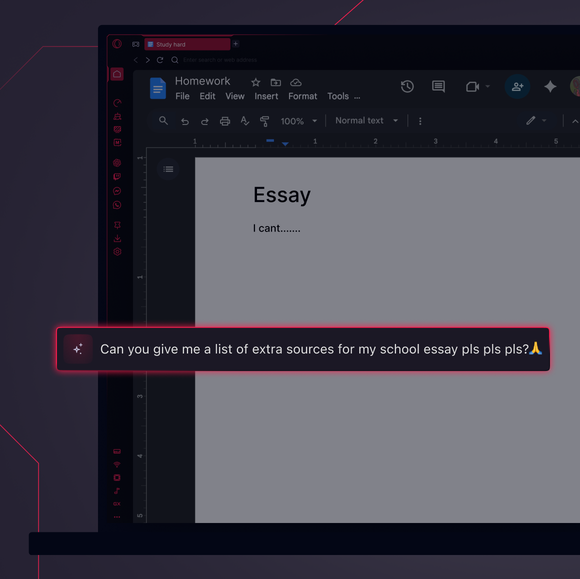
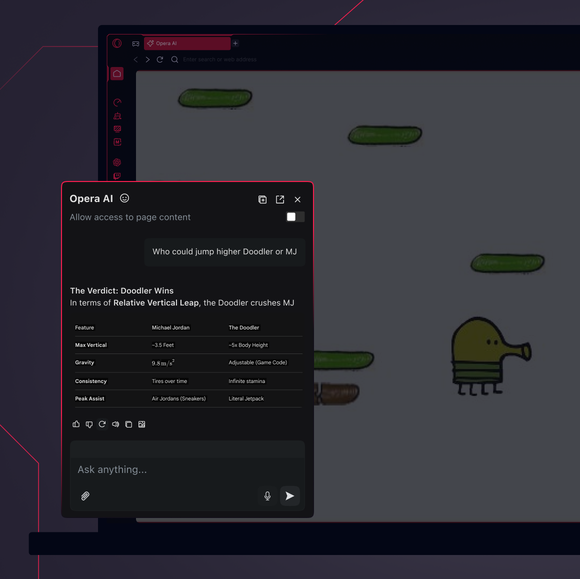

Opera GX'te ücretsiz yapay zeka sohbeti
Opera GX'te yapay zekaya nasıl erişebilirim?
First off, grab Opera GX for your desktop. Opera AI and ChatGPT are already built in and ready to use.
Opera GX'te Opera AI kullanmaya nasıl başlayabilirim?
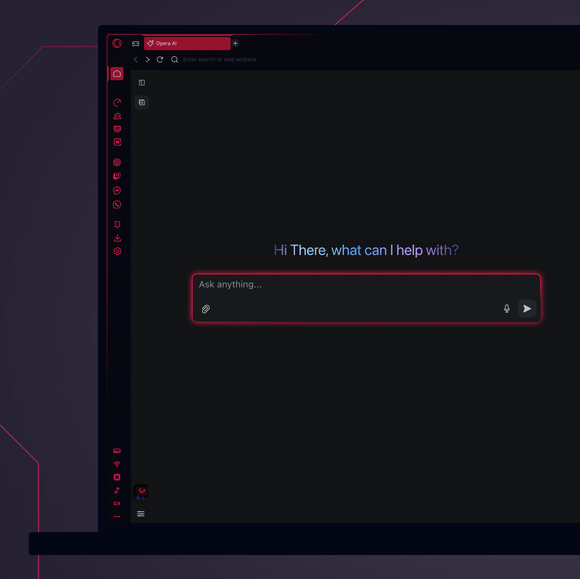
Click the Ask AI button on the right side of your toolbar in Opera GX. If you don’t see the button, you can toggle it on in Easy Setup or in Settings (Alt+P).
Opera AI'yı giriş yapmadan, sohbet geçmişi ve görüntü oluşturma ile ilgili küçük sınırlamalarla kullanabilirsiniz. Sınırlamalardan kaçınmak için Opera GX hesabınızla oturum açın veya oturum açma sayfasında ücretsiz bir hesap oluşturun. Her iki durumda da, Opera'nın tarayıcı yapay zekası araç çubuğunuzda her zaman bir tık uzağınızda.
Opera GX'te ChatGPT'yi kullanmaya nasıl başlayabilirim?
Hit the ChatGPT icon on the sidebar in Opera GX. If it’s hiding from you, click the three dots at the bottom and select ChatGPT.
ChatGPT'yi ilk kez açtığınızda, oturum açmanız veya kaydolmanız gerekir. Bir hesabınız mı var? Giriş yapın. Değilse, sadece kaydolun. Hazır olduğunuzda, Opera GX'teki kenar çubuğundan istediğiniz zaman ChatGPT'nin keyfini çıkarabilirsiniz. Git al onları.
Daha iyi bir tarayıcıyı hak ediyorsunuz