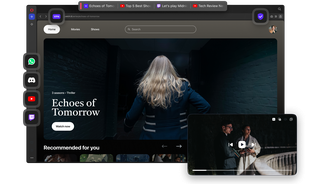
ホラー映画のストリーミングに最適なブラウザ
オペラなら、影は漆黒のまま、悲鳴は鮮明に、そして驚きの瞬間も途切れることなく楽しめる。
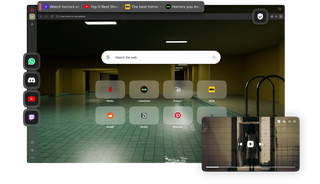
物語の世界に浸り続けよう
広告なしで視聴する
すべての広告をブロックし、組み込みのプライバシーツールを使って、ビジネスのプライバシーを守ろう。

よりよく見え、よりよく聞こえる
画像を鮮明にし、音声を強調し、ダークモードで目を保護する。

1フレームも逃さない
動画をフローティングウィンドウでポップアップ表示し、ストリームから目を離さずに閲覧できる。

視聴に最適なブラウザの実際の動作を確認する
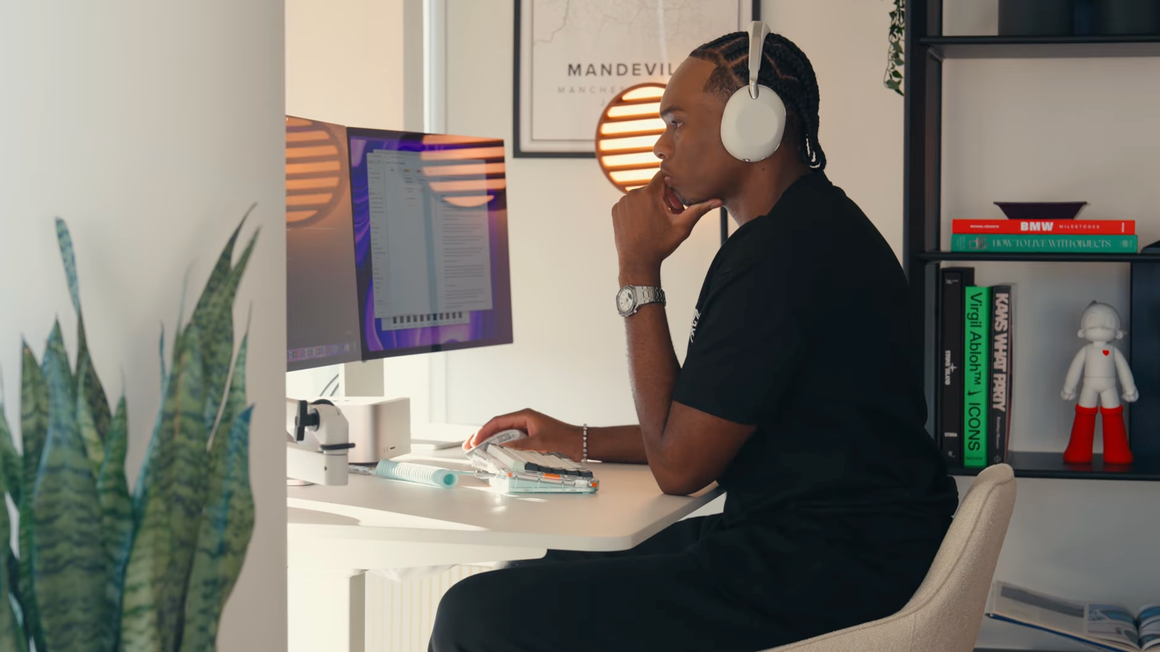
時計の動きを止めるものは何もない

大作ゲームや新エピソード、お気に入りのクリエイターによる最新動画を視聴しようと席に着く。そんな時に一番避けたいのは、突然大音量で流れる広告だ。
Operaはユーザーを最優先に考え、不要なものを排除し、データを厳重に保護する機能が標準で備わっている。

集中力を維持する
広告ブロッカーは、ページや動画内の広告を削除し、ストリーミングをより高速で快適な環境にする。

スキップできない広告をスキップする
「Video Skip」は、対応サイト上の煩わしい動画をスキップする。もう「広告をスキップ」までの秒数を数える必要はない。

自分の都合に合わせて視聴できる
「Free VPN」と「VPN Pro」は、ユーザーのデジタル上の足跡を隠し、世界中の仮想ロケーションから自由に選択して、プライバシーを守りながら視聴できるようにする。
会場で一番いい席

動画が「ちょうどいい」と感じるあの感覚、わかるだろう? セリフはくっきりと聞き取れ、色も鮮やかで、画面を凝視する必要もない。
Operaでは、あなたが演出家だ。古い映像を鮮明にし、音量を上げ、メールを書き終える間も動画を画面に表示したままにしておける。

すべての動画をひと目で把握できるようにする
「Video Popout」は、動画や通話を、サイズ変更可能なフローティングウィンドウとして分離表示する。これにより、ブラウジング中にウィンドウが他の画面に隠れてしまうのを防ぐ。

より落ち着いた空間を作る
「ミラージュ」や「オブシディアン」といったダークテーマは、明るさを抑え、コントラストの高い色調を用いることで、深夜に視聴する際に落ち着いた環境を作り出す。

すべてをはっきりと見る
「Lucid Mode」は、低解像度や古い動画を鮮明にし、時間の経過や不適切な圧縮によって失われた画質を取り戻す。

細部まで聞き取れる
「Volume Booster」を使えば、音量を最大500%まで上げることができる。これは、聞き取りにくくて苦労する状態と、ささやき声まで聞き逃さない状態との違いだ。
閲覧しながら視聴する

チュートリアルを見ながらメモを取ったり、会議の合間にライブ試合を観戦したり、何かを調べながら配信をチェックしたりしている。
Operaは、お気に入りのプラットフォームやワークスペースを1つのスムーズな画面にまとめ、動画を逃すことなく生産性を維持できるようサポートする。

いつでもYouTubeにアクセスできる
サイドバーにYouTubeを表示すれば、ワンクリックでコンテンツにアクセスでき、ウェブを閲覧しながら動画をバックグラウンドで再生できる。

ライブ配信を見逃さないように
サイドバーのTwitchは、誰がライブ配信中かを即座に知らせてくれるので、チャットに参加して、見逃すことなく配信の様子を追うことができる。

並べて比較する機会を増やす
「スプリットスクリーン」機能を使えば、動画と別のタブを2つのウィンドウに表示できるため、他の作業を中断することなく動画を見ることができる。
今すぐシェアする

試合終了間際のゴールや、予想外の展開の醍醐味は、すぐに友達と共有できることだ。
だからこそ、Operaではお気に入りのメッセンジャーアプリをサイドバーに直接配置している。面白い動画シェアしたり、まるで相手がすぐそばにいるかのように試合について議論したりできる。

会話を続けよう
統合型メッセンジャーを使えば、チャットがサイドバーに直接表示されるため、タブを切り替えることなくリアクションを共有したり、プレーについて議論したりできる。

地域社会とのつながりを大切にしよう
Discordとの連携により、コミュニティがすぐ手の届くところにある。アプリを切り替えることなく、サーバーに参加したり、ライブドロップを追跡したりできる。

動画好きの人たちからよく寄せられる質問
対応している動画の上にカーソルを合わせ、Lucid Modeアイコンをクリックする。すると、即座に映像が鮮明になる。アイコンが表示されない場合は、「Easy Setup」に移動し、「すべてのサイトで動画を鮮明にする」をオンにする。
はい。「設定」(詳細設定 > 機能)で「動画スキップ」を有効にする。有効にすると、動画プレーヤーの上に、コンテンツの該当箇所へ直接ジャンプできるボタンが表示される。
サイドバーの下部にある3つの点のメニュー(サイドバーの設定)をクリックする。「メッセンジャー」セクションで、Discordのチェックボックスにチェックを入れる。すると、Discordの小さなアイコンとしてそこに表示され、いつでも使える状態になる。
もちろんだ。タブをウィンドウの端までドラッグして所定の位置にスナップさせれば、分割画面が利用できる。あるいは、2つのタブを選択し、右クリックして「分割画面を作成」を選ぶこともできる。
右上隅にある「簡単設定」ボタンをクリックする。「テーマ」の下に、Operaのダークテーマ(Mirage、Obsidian、Cybercity、Aurora、Twilight、Isen)が表示される。「簡単設定」メニューのオプションを使って、テーマをさらにカスタマイズできる。
Operaはハードウェアアクセラレーションと最新のコーデック(VP9やAV1など)を採用している。ChromiumをベースにしたOperaブラウザは、高速な動画デコードにも対応している。これにより、処理負荷がプロセッサからグラフィックカードへと移行するため、再生がよりスムーズになり、ファンの騒音も軽減される。


次回の配信に最適なブラウザを選ぼう