

Il miglior browser per guardare video
Goditi una riproduzione di alta qualità senza pubblicità e un modulo video flessibile che rimane in primo piano sullo schermo mentre navighi. Vedi di più


Guarda i video in streaming senza problemi su Opera
Rilassati e guarda, ci pensa Opera a tutto il resto.
Guarda la recensione delle funzionalità video di Opera
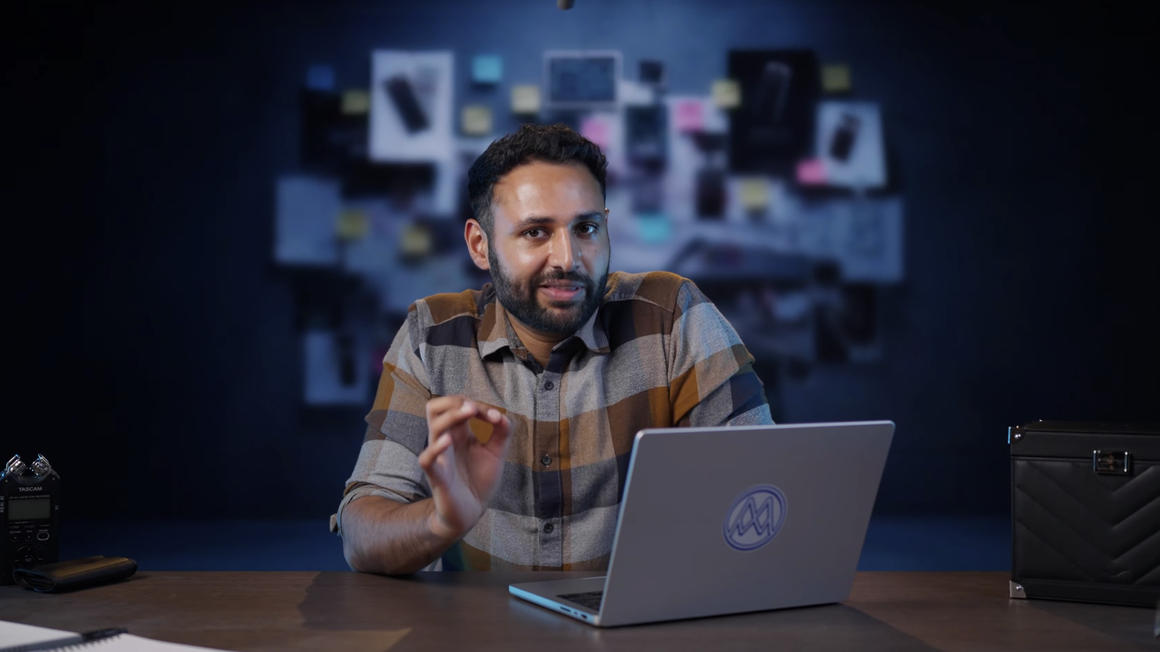
Senza interruzioni
Prendi il controllo dei tuoi video con Opera. Salta subito gli annunci, goditi una riproduzione senza distrazioni e mantieni la tua privacy online.
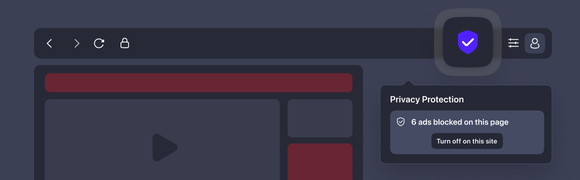
Blocco pubblicità
Mantieni puliti i tuoi video e le tue pagine web. L'Ad Blocker integrato in Opera rimuove gli annunci pubblicitari per una navigazione più veloce e una riproduzione senza interruzioni.

Salta il video
Salta le parti che non ti interessano. Passa il cursore su un video qualsiasi e tocca il pulsante "Salta video" per passare direttamente ai contenuti che ti interessano.
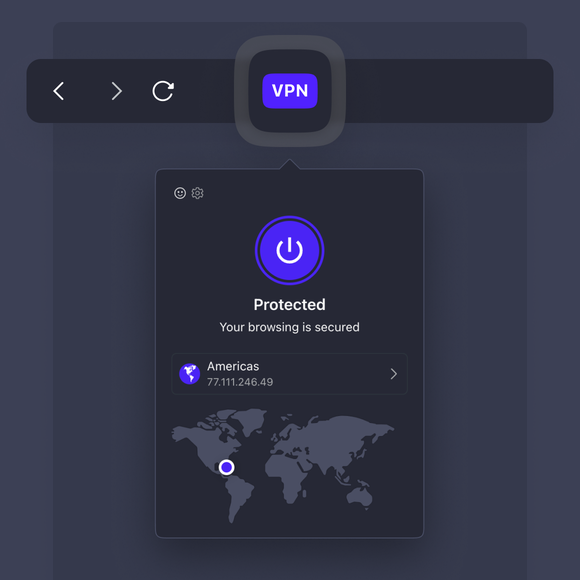
VPN gratuita
Mantieni la tua privacy ed esplora il web senza limiti con la VPN gratuita integrata in Opera, oppure con VPN Pro e le sue numerose posizioni virtuali.
Un'esperienza video di livello superiore
Migliora i video online, crea finestre video separate e guardali in uno spazio personalizzato e confortevole.
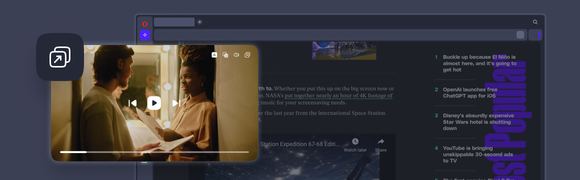
Finestra video a comparsa
Stacca i video in una finestra mobile e ridimensionabile. Tieni d'occhio i contenuti e le videochiamate mentre navighi, con colori personalizzabili.

Modalità Lucid
Migliora all'istante i video di bassa qualità o quelli più vecchi. Basta passare il mouse e cliccare per rendere i video più nitidi, definiti e vivaci.
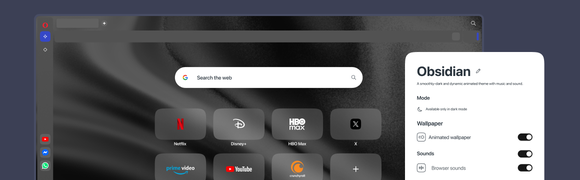
Temi scuri
Passa ai temi Mirage e Obsidian di Opera per la navigazione notturna. Proteggi i tuoi occhi e goditi un'esperienza più rilassante e confortevole.
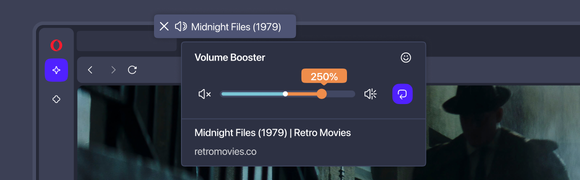
Amplificatore di volume
Aumenta il volume fino al 500% con Volume Booster per ascoltare chiaramente i video con audio basso e i vecchi film, anche con altoparlanti datati.
Non guardarlo mai da solo
Entra subito in contatto con i tuoi amici e le tue community mentre guardi battaglie epiche, gol decisivi e i contenuti che ami.
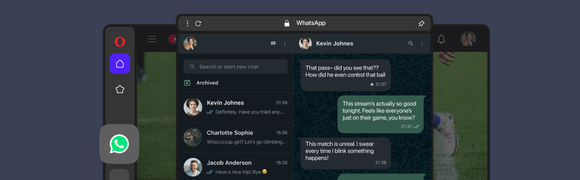
Messaggi integrati
Chatta con gli amici direttamente dalla barra laterale mentre guardi lo streaming. Condividi le tue reazioni, discuti le azioni di gioco e non perdere mai un messaggio.
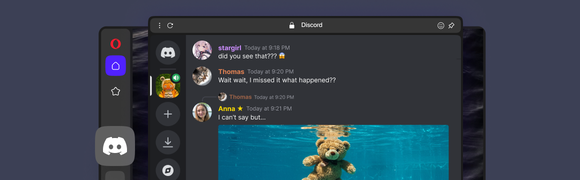
Discord integrato
Entra in contatto con le community senza bisogno di app aggiuntive. Partecipa alle conversazioni, guarda i live streaming e condividi lo schermo in tutta semplicità.
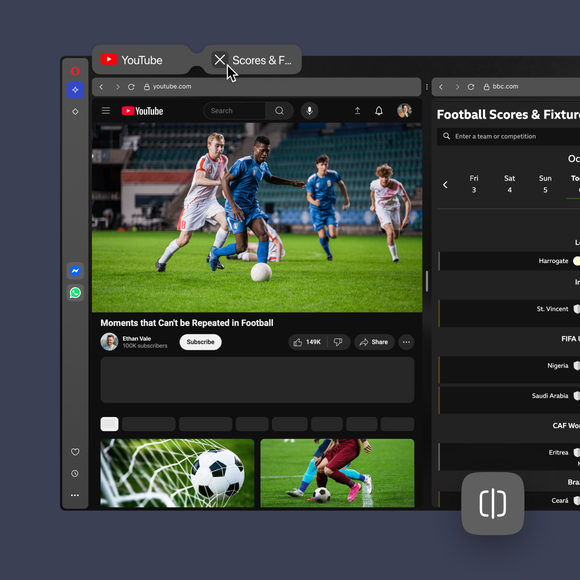
Schermo diviso
Guarda un video da una parte mentre navighi dall'altra. Segui una partita, guarda uno streaming o goditi una maratona di una serie, il tutto mentre sbrighi le tue faccende.
La tua base per lo streaming
Crea uno spazio dedicato all'intrattenimento che rimanga visibile anche quando hai 50 schede aperte.
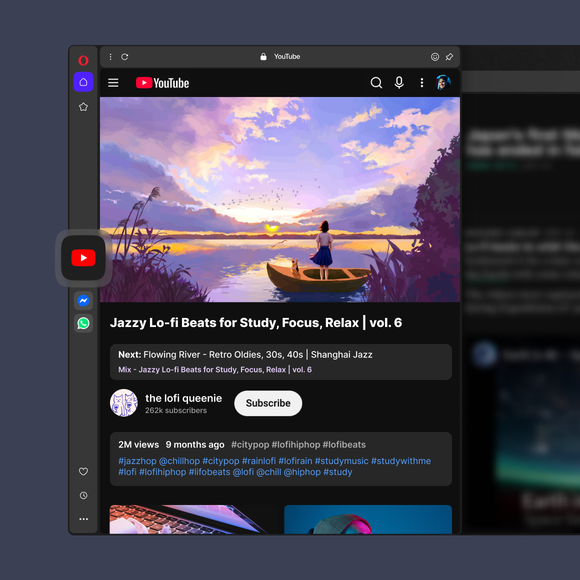
YouTube nella barra laterale
Cerca video o sfoglia i brevi filmati in una finestra compatta e ridimensionabile. Continua a guardare il tuo feed mentre navighi, senza dover passare da una scheda all'altra.
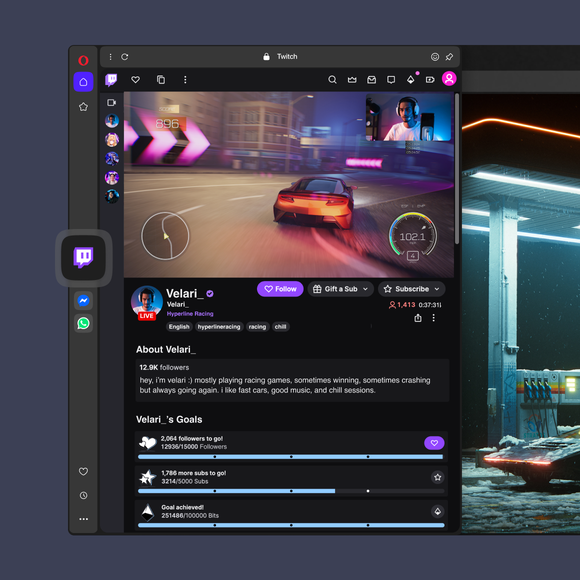
Twitch nella barra laterale
Controlla chi è in diretta e unisciti subito alla chat. Guarda cosa succede e lavora nelle tue schede una accanto all'altra senza dover passare da una all'altra.

Come posso migliorare la qualità dei video online?
Usa la funzione "Modalità Lucid" nel browser Opera per migliorare i tuoi video, rendendoli più nitidi e vivaci. Per usarla, passa con il mouse su un video online compatibile e clicca sul pulsante "Modalità Lucid".
Se il pulsante non è visibile, vai su "Configurazione rapida" e attiva l'opzione "Migliora la nitidezza dei video su tutti i siti".
Come faccio a saltare le pubblicità nei video?
Per saltare alcune parti di un video nel browser Opera, passa con il mouse sopra il lettore video sui siti compatibili per visualizzare i pulsanti "Modalità Lucid", "Video Popout" e "Salta video". Clicca sul pulsante "Salta video" per saltare gli annunci pubblicitari o passare direttamente alla fine del video.
Come si attiva la funzione "Salta video"?
Per attivare la funzione "Salta video" nel browser Opera, vai su Impostazioni → Avanzate → Funzioni, quindi attiva l'opzione "Mostra pulsante Salta video su tutti i video supportati".
Se abilitato, il pulsante apparirà sui video compatibili.
Come faccio ad aggiungere Discord alla barra laterale del mio browser Opera?
Per aggiungere Discord alla barra laterale:
- Fai clic con il tasto destro sulla barra laterale e seleziona "Impostazioni barra laterale" (menu con i tre puntini).
- Nella sezione "Messaggistica", clicca su "Mostra altro" e seleziona Discord.
Ora puoi accedere a Discord direttamente dalla barra laterale senza uscire dal browser.
Posso visualizzare due schede affiancate mentre navigo?
Sì, ci sono due modi per visualizzare le schede affiancate nel browser Opera:
- Clicca e trascina una scheda verso il basso per agganciarla a un lato della scheda corrente.
- In alternativa, seleziona due schede, fai clic con il tasto destro del mouse e scegli "Crea schermo diviso".
Come si attiva il tema scuro su Opera?
Per attivare il tema scuro:
- Clicca sul pulsante "Configurazione facile" nell'angolo in alto a destra.
- Nella sezione Temi, scegli uno dei temi scuri di Opera: Mirage, Obsidian, Cybercity, Aurora, Twilight o Isen.
Puoi anche personalizzare ulteriormente il tema utilizzando le opzioni nel menu "Configurazione rapida".
In "Configurazione rapida" puoi anche attivare l'opzione "Attiva modalità scura sulle pagine". Questa impostazione applica un tema scuro a tutti i siti web che visiti. Tieni presente che questa funzione potrebbe non funzionare perfettamente su tutte le pagine.
Perché i video funzionano meglio su Opera?
Opera riproduce i video in streaming in modo efficiente utilizzando codec moderni come VP9 e AV1, che comprimono i file senza comprometterne la qualità. Questo riduce i tempi di caricamento, fa risparmiare dati e mantiene immagini nitide.
Basato su Chromium, il browser Opera decodifica e riproduce i video in modo fluido, mentre il DRM integrato garantisce una riproduzione sicura e senza interruzioni sulle piattaforme di streaming. Insieme, queste tecnologie ti permettono di goderti video veloci, affidabili e di alta qualità senza preoccuparti di ritardi o interruzioni.
Come posso inviare un feedback o segnalare un problema su Opera?
Per segnalare un problema, clicca sul menu Opera → Aiuto → Segnala un problema.
Puoi anche visitare i forum di Opera per condividere le tue opinioni, porre domande o suggerire nuove funzionalità.
Ogni tuo commento ci aiuta a migliorare Opera per te e per tutti gli utenti.
Video senza limiti