Le meilleur navigateur pour regarder des vidéos
Profite d'une lecture de haute qualité sans publicité et d'un module vidéo flexible qui reste affiché en surimpression sur ton écran pendant que tu navigues. Voir plus
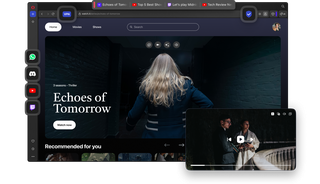
Regarde des vidéos en streaming sans effort dans Opera
Détends-toi et regarde, Opera s'occupe du reste.




Pas d'interruptions
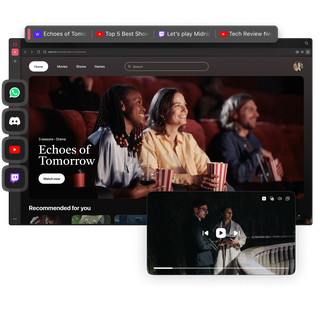
Prends le contrôle de tes vidéos avec Opera. Passe les publicités en un clin d'œil, profite d'une lecture sans interruption et préserve ta confidentialité en ligne.

Ad Blocker
Keep your videos and web pages clean. Opera’s built-in Ad Blocker removes ads for faster browsing and uninterrupted playback.

Video Skip
Skip the stuff you don’t want to see. Hover over any video and tap the Video Skip button to jump straight to the content you care about.

Une expérience vidéo exceptionnelle
Améliore tes vidéos en ligne, crée des fenêtres vidéo distinctes et regarde-les dans un espace personnalisé et confortable.

Video Popout
Detach videos into a movable, resizable window. Keep content and video calls in view while you browse, with customizable colors.

Lucid Mode
Enhance low-quality or older videos instantly. Just hover and click to make videos clearer, sharper, and more vibrant.

Dark Themes
Switch to Opera’s Mirage and Obsidian themes for night viewing. Protect your eyes and enjoy a more relaxed, comfortable experience.

Volume Booster
Increase sound up to 500% with Volume Booster to hear quiet videos and old movies clearly, even with older speakers.
Ne regarde jamais tout seul
Reste en contact avec tes amis et tes communautés tout en regardant des combats épiques, des buts décisifs et tout le contenu que tu adores.

Integrated Messengers
Chat with friends directly in your sidebar while streaming. Share reactions, debate plays, and never miss a message.

Integrated Discord
Connect with communities without extra apps. Join conversations, catch live streams, and share your screen easily.

Split Screen
Watch a video on one side while browsing on the other. Catch a game, follow a stream, or binge a series, all while getting things done.
Le point de chute de ton stream
Crée un espace dédié au divertissement qui reste visible même quand tu as 50 onglets ouverts.

YouTube in the sidebar
Search videos or scroll through shorts in a slim, resizable window. Keep your feed playing while you browse without tab juggling.

Twitch in the sidebar
Check who’s live and jump into chat instantly. Watch the action and work in your tabs side-by-side without having to switch.
Comment améliorer la qualité des vidéos en ligne ?
Utilise la fonctionnalité « Mode Lucid » du navigateur Opera pour améliorer tes vidéos, en les rendant plus nettes et plus éclatantes. Pour l'utiliser, passe la souris sur une vidéo en ligne compatible et clique sur le bouton « Mode Lucid ».
Si le bouton n'apparaît pas, va dans « Configuration facile » et active l'option « Améliorer la qualité des vidéos sur tous les sites ».
Comment faire pour passer les publicités dans les vidéos ?
Pour passer certaines parties d'une vidéo dans le navigateur Opera, passe la souris sur le lecteur vidéo des sites compatibles pour faire apparaître les boutons « Mode Lucid », « Fenêtre vidéo » et « Passer la vidéo ». Clique sur le bouton « Passer la vidéo » pour ignorer les publicités ou passer directement à la fin de la vidéo.
Comment activer la fonction « Sauter la vidéo » ?
Pour activer la fonction « Passer la vidéo » dans le navigateur Opera, va dans Paramètres → Avancé → Fonctionnalités, puis active l'option « Afficher le bouton Passer la vidéo » pour toutes les vidéos prises en charge.
Une fois activé, le bouton apparaîtra sur les vidéos compatibles.
Comment ajouter Discord à la barre latérale de mon navigateur Opera ?
Pour ajouter Discord à ta barre latérale :
- Fais un clic droit sur la barre latérale et sélectionne « Configuration de la barre latérale » (menu à trois points).
- Dans la section « Messagers », clique sur « Afficher plus » et sélectionne Discord.
Tu peux désormais accéder à Discord directement depuis ta barre latérale sans quitter ton navigateur.
Est-ce que je peux afficher deux onglets côte à côte quand je navigue ?
Oui, il y a deux façons d'afficher les onglets côte à côte dans le navigateur Opera :
- Clique et fais glisser un onglet vers le bas pour le fixer à l'un des côtés de l'onglet actuel.
- Tu peux aussi sélectionner deux onglets, faire un clic droit et choisir « Créer un écran partagé ».
Comment activer le thème sombre dans Opera ?
Pour activer le thème sombre :
- Clique sur le bouton « Configuration facile » dans le coin supérieur droit.
- Dans la section « Thèmes », choisis l'un des thèmes sombres d'Opera : Mirage, Obsidian, Cybercity, Aurora, Twilight ou Isen.
Tu peux également personnaliser davantage le thème à l'aide des options du menu « Configuration facile ».
Dans « Configuration facile », tu peux également activer l'option « Forcer le mode sombre sur les pages ». Ce paramètre applique un thème sombre à tous les sites web que tu visites. Note bien que cela peut ne pas fonctionner parfaitement sur toutes les pages.
Pourquoi les vidéos fonctionnent-elles mieux dans Opera ?
Opera diffuse des vidéos de manière efficace grâce à des codecs modernes comme VP9 et AV1, qui compressent les fichiers sans perte de qualité. Ça réduit la mise en mémoire tampon, économise tes données et garantit une image nette.
Basé sur Chromium, le navigateur Opera décode et affiche les vidéos en toute fluidité, tandis que la gestion intégrée des droits numériques (DRM) garantit une lecture sécurisée et sans interruption sur les plateformes de streaming. Ensemble, ces technologies te permettent de profiter de vidéos rapides, fiables et de haute qualité sans te soucier des ralentissements ou des interruptions.
Comment puis-je donner mon avis ou signaler un problème dans Opera ?
Pour signaler un problème, clique sur le menu Opera → Aide → Signaler un problème.
Tu peux aussi te rendre sur les forums d'Opera pour donner ton avis, poser des questions ou proposer de nouvelles fonctionnalités.
Chaque commentaire nous aide à améliorer Opera pour toi et pour tous les utilisateurs.
Des vidéos à volonté