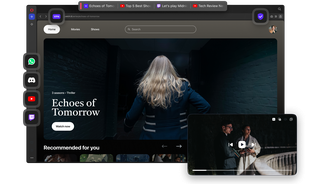
Le meilleur navigateur pour regarder des films d'horreur en streaming
Opera te garantit des ombres d'un noir d'encre, des cris perçants et des sursauts à n'en plus finir.
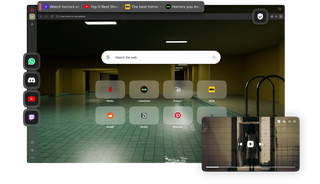
Reste dans l'histoire
Regarde sans pub
Bloque toutes les publicités et garde tes affaires pour toi grâce aux outils de confidentialité intégrés.

Mieux voir et mieux entendre
Améliore la qualité de l'image, optimise le son et protège tes yeux grâce aux modes sombres.

Ne rate jamais une image
Affiche la vidéo dans une fenêtre flottante pour naviguer sans perdre de vue ton flux.

Découvre le meilleur navigateur pour regarder des vidéos en action
Rien n'arrête ta montre

Tu t'installes pour jouer à un jeu génial, regarder un nouvel épisode ou la dernière vidéo de ton créateur préféré. La dernière chose dont tu as besoin, c'est d'une pub qui surgit tout à coup à plein volume.
Opera te donne la priorité, grâce à des outils intégrés qui font le tri et gardent tes données bien à l'abri.

Reste concentré
Ad Blocker supprime les publicités sur les pages et dans les vidéos, pour un environnement plus rapide et plus épuré lors de ton streaming.

Passer les pubs qu'on ne peut pas ignorer
La fonction « Video Skip » te permet de passer directement les publicités intrusives sur les sites compatibles. Plus besoin de compter les secondes en attendant que la publicité s'arrête.

Regarde quand tu veux
VPN Gratuit et VPN Pro protègent ta trace numérique, te permettant de choisir librement parmi des emplacements virtuels partout dans le monde et de regarder des contenus en toute confidentialité.
La meilleure place de la salle

Tu connais ce sentiment quand une vidéo est tout simplement parfaite ? Les dialogues sont clairs, les couleurs ressortent bien et tu n'as pas besoin de plisser les yeux pour voir l'écran.
Dans Opera, c'est toi qui mènes la danse. Améliore la qualité de tes anciennes vidéos, monte le volume et garde la vidéo à l'écran pendant que tu finis d'écrire cet e-mail.

Garde toutes tes vidéos à portée de main
Video Popout affiche tes vidéos et tes appels dans une fenêtre flottante redimensionnable qui reste bien visible pendant que tu navigues sur le Web.

Crée un espace plus serein
Les thèmes sombres, comme « Mirage » et « Obsidian », créent une ambiance plus apaisante pour regarder des vidéos tard le soir, grâce à un éclairage tamisé et à des tons très contrastés.

Tout voir clairement
Le mode Lucid améliore la qualité des vidéos à faible résolution ou anciennes, en leur redonnant ce que le temps et une mauvaise compression leur ont fait perdre.

Écoute chaque détail
Volume Booster te permet d'augmenter le son jusqu'à 500 %. C'est la différence entre avoir du mal à entendre et capter le moindre murmure.
Regarde tout en naviguant

Tu suis un tutoriel tout en prenant des notes, tu regardes un match en direct entre deux réunions, ou tu gardes un œil sur un stream tout en faisant une recherche.
En regroupant tes plateformes préférées et ton espace de travail dans une seule et même interface fluide, Opera t'aide à rester productif sans rater ta vidéo.

Accède à YouTube quand tu veux
Avec YouTube dans la barre latérale, ton contenu est accessible en un clic, ce qui te permet de regarder tes vidéos en arrière-plan pendant que tu navigues sur le Web.

Ne rate jamais un live
La fonctionnalité « Twitch » dans la barre latérale t'indique tout de suite qui est en direct, ce qui te permet de te connecter au chat et de suivre l'action sans rien rater.

Fais plus de comparaisons côte à côte
La fonction « Écran partagé » affiche ta vidéo et un autre onglet dans deux fenêtres distinctes, ce qui te permet de suivre tout ça sans avoir à mettre le reste en pause.
Partage ça tout de suite

Le plus génial, quand tu marques un but à la dernière seconde ou que l'intrigue prend un tournant inattendu, c'est de pouvoir le partager tout de suite avec tes potes.
C'est pour ça qu'Opera te propose tes applications de messagerie préférées directement dans la barre latérale. Tu peux partager une vidéo marrante ou discuter du match avec tes potes comme s'ils étaient juste à côté de toi.

Fais en sorte que la conversation continue
Les messageries intégrées affichent tes discussions directement dans la barre latérale, ce qui te permet de partager tes réactions et de discuter des actions de jeu sans avoir à jongler entre les onglets.

Reste proche de ta communauté
Grâce à l'intégration de Discord, ta communauté est à portée de main : tu peux rejoindre des serveurs et suivre les lancements en direct sans jamais changer d'appli.
Cashback Opera
Pourquoi payer le prix fort ? Récupère de l'argent en t'abonnant aux services que tu utilises déjà, comme Disney+, Prime Video et Adobe.

Questions fréquentes des passionnés de vidéo
Passe la souris sur n'importe quelle vidéo prise en charge et clique sur l'icône « Mode Lucid ». Ça rendra l'image plus nette en un clin d'œil. Si elle n'apparaît pas, va dans « Configuration facile » et active l'option « Améliorer la netteté des vidéos sur tous les sites ».
Oui. Active la fonction « Sauter la vidéo » dans les paramètres (Avancé > Fonctionnalités). Une fois cette option activée, tu verras apparaître un bouton au-dessus du lecteur vidéo qui te permettra d'accéder directement au contenu.
Clique sur le menu à trois points en bas de ta barre latérale (paramètres de la barre latérale). Dans la section « Messageries », coche la case « Discord ». Une petite icône Discord s'affichera alors, prête à l'emploi.
Tout à fait. Pour utiliser le mode « Écran partagé », il suffit de faire glisser un onglet sur le côté de la fenêtre et de le positionner. Tu peux aussi sélectionner deux onglets, faire un clic droit et choisir « Créer un écran partagé ».
Clique sur le bouton « Configuration facile » dans le coin en haut à droite. Dans la section « Thèmes », tu trouveras les thèmes sombres d'Opera : Mirage, Obsidian, Cybercity, Aurora, Twilight ou Isen. Personnalise encore davantage le thème grâce aux options du menu « Configuration facile ».
Opera utilise l'accélération matérielle et des codecs modernes (comme VP9 et AV1). Basé sur Chromium, le navigateur Opera prend également en charge le décodage vidéo rapide. Ça permet de décharger ton processeur en transférant la charge de travail vers ta carte graphique, ce qui se traduit par une lecture plus fluide et moins de bruit de ventilateur.


Choisis le meilleur navigateur pour ton prochain live