

El mejor navegador para ver vídeos
Disfruta de una reproducción de alta calidad sin anuncios y de un módulo de vídeo flexible que permanece en la parte superior de la pantalla mientras navegas. Ver más


Reproduce vídeos sin problemas en Opera
Relájate y disfruta, Opera se encarga del resto.
Echa un vistazo a la reseña de las funciones de vídeo de Opera
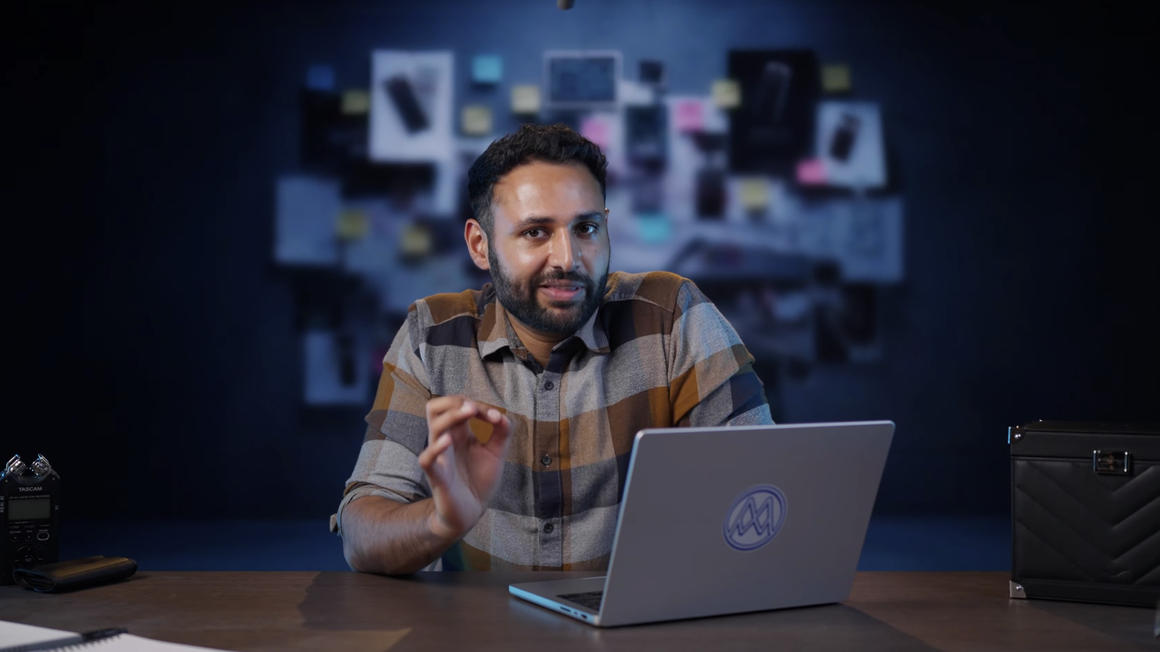
Sin interrupciones
Toma el control de tus vídeos con Opera. Sáltate los anuncios al instante, disfruta de una reproducción sin distracciones y mantén tu privacidad en Internet.
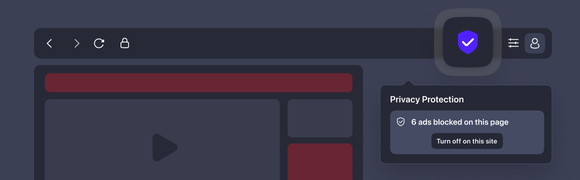
Bloqueador de anuncios
Mantén tus vídeos y páginas web libres de anuncios. El bloqueador de anuncios integrado de Opera elimina los anuncios para que puedas navegar más rápido y disfrutar de una reproducción sin interrupciones.
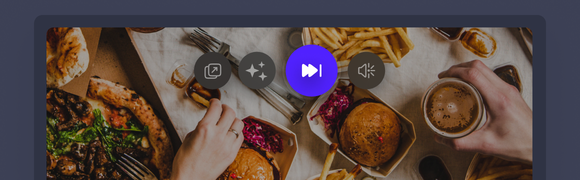
Saltar vídeo
Sáltate lo que no te interese. Pasa el cursor por encima de cualquier vídeo y pulsa el botón «Saltar vídeo» para ir directamente al contenido que te interesa.
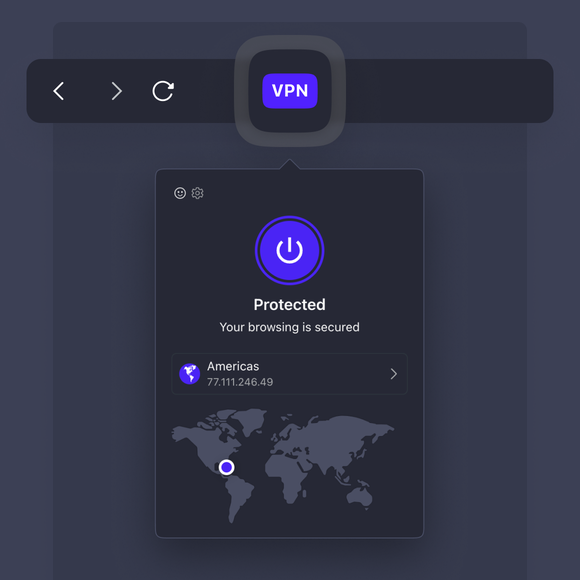
VPN gratis
Mantén tu privacidad y navega por Internet sin límites con la VPN gratuita integrada en Opera, o con VPN Pro, que ofrece más ubicaciones virtuales.
Una experiencia de vídeo superior
Mejora los vídeos en línea, crea ventanas de vídeo independientes y disfrútalos en un espacio personalizado y cómodo.
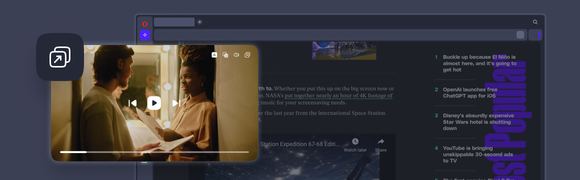
Ventana emergente de vídeo
Separa los vídeos en una ventana que puedes mover y cambiar de tamaño. Mantén el contenido y las videollamadas a la vista mientras navegas, con colores personalizables.

Modo Lúcido
Mejora al instante los vídeos antiguos o de baja calidad. Solo tienes que pasar el cursor por encima y hacer clic para que los vídeos se vean más nítidos, definidos y con colores más vivos.
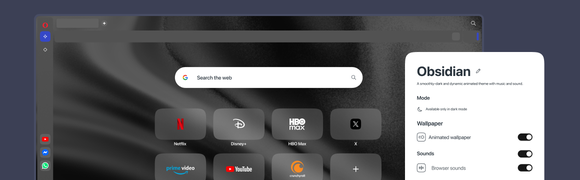
Temas oscuros
Cambia a los temas «Mirage» y «Obsidian» de Opera para ver la pantalla por la noche. Protege tus ojos y disfruta de una experiencia más relajada y cómoda.
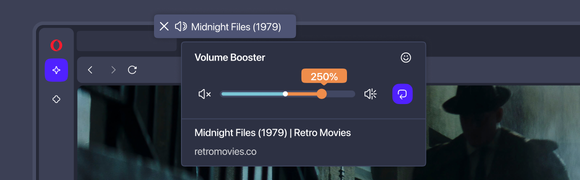
Potenciador de volumen
Aumenta el volumen hasta un 500 % con Volume Booster para escuchar con claridad vídeos con poco sonido y películas antiguas, incluso con altavoces antiguos.
Nunca lo veas solo
Conéctate al instante con tus amigos y comunidades mientras ves batallas épicas, goles decisivos y el contenido que más te gusta.
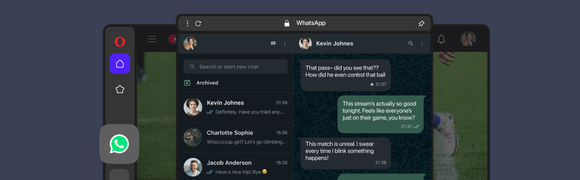
Mensajeros integrados
Chatea con tus amigos directamente en la barra lateral mientras ves el streaming. Comparte tus reacciones, comenta las jugadas y no te pierdas ni un mensaje.
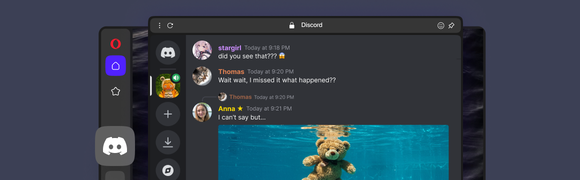
Discord integrado
Conéctate con otras comunidades sin necesidad de aplicaciones adicionales. Únete a las conversaciones, sigue retransmisiones en directo y comparte tu pantalla fácilmente.
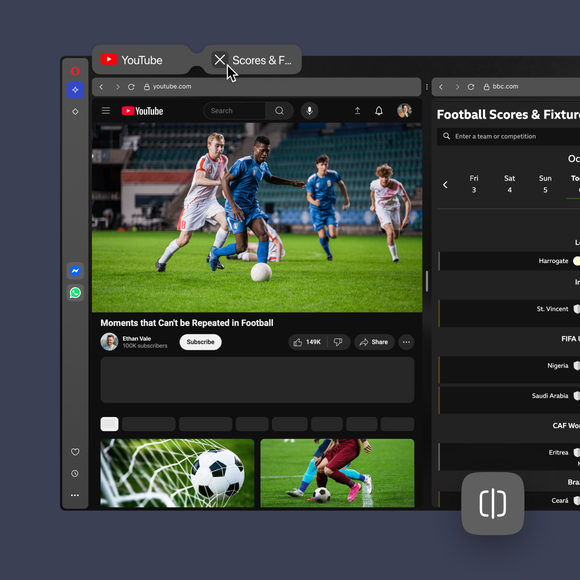
Pantalla dividida
Ve un vídeo en una pantalla mientras navegas por Internet en la otra. Disfruta de un partido, sigue una retransmisión o date un atracón de una serie, todo ello mientras haces otras cosas.
El centro de tu canal
Crea un espacio específico para el entretenimiento que siga siendo visible incluso cuando tengas 50 pestañas abiertas.
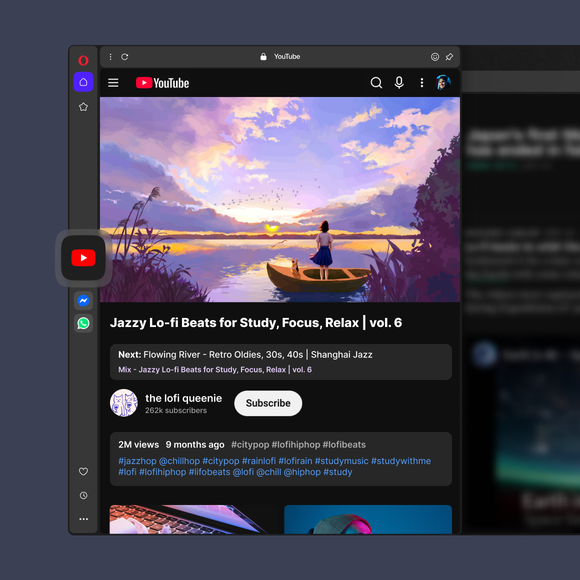
YouTube en la barra lateral
Busca vídeos o echa un vistazo a los cortos en una ventana compacta y redimensionable. Deja que tu feed siga reproduciéndose mientras navegas sin tener que estar cambiando de pestaña.
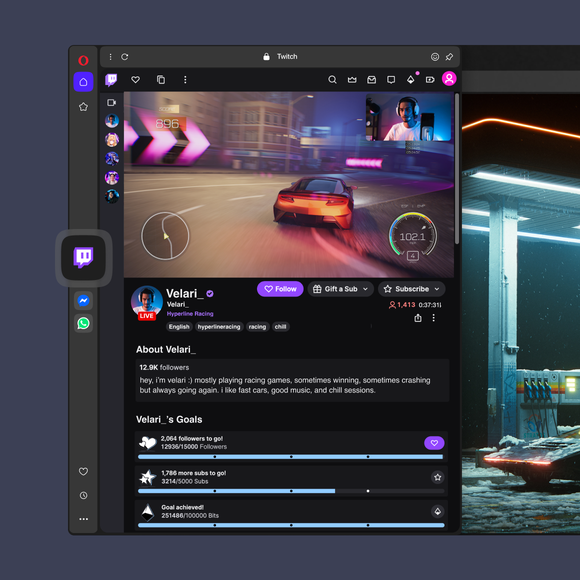
Twitch en la barra lateral
Comprueba quién está en directo y únete al chat al instante. Sigue la acción y trabaja en tus pestañas una al lado de la otra sin tener que cambiar de una a otra.

¿Cómo puedo mejorar la calidad de los vídeos en línea?
Usa la función «Modo Lucid» del navegador Opera para mejorar la calidad de tus vídeos, haciéndolos más nítidos y con colores más vivos. Para usarla, pasa el cursor por encima de un vídeo en línea compatible y haz clic en el botón «Modo Lucid».
Si no ves el botón, ve a «Configuración rápida» y activa la opción «Mejorar la calidad de los vídeos en todos los sitios».
¿Cómo puedo saltarme los anuncios de los vídeos?
Para saltarte partes de un vídeo en el navegador Opera, pasa el cursor por encima del reproductor de vídeo en los sitios compatibles para ver los botones «Modo Lucid», «Vídeo en ventana separada» y «Saltar vídeo». Haz clic en el botón «Saltar vídeo» para saltarte los anuncios o ir directamente al final del vídeo al instante.
¿Cómo activo la función de salto de vídeo?
Para activar la función «Saltar vídeo» en el navegador Opera, ve a Ajustes → Avanzado → Funciones y, a continuación, activa la opción «Mostrar el botón Saltar vídeo en todos los vídeos compatibles».
El botón aparecerá en los vídeos compatibles cuando esté activado.
¿Cómo añado Discord a la barra lateral de mi navegador Opera?
Para añadir Discord a tu barra lateral:
- Haz clic con el botón derecho en la barra lateral y selecciona «Configuración de la barra lateral» (menú de los tres puntos).
- En «Mensajeros», haz clic en «Mostrar más» y selecciona Discord.
Ahora puedes acceder a Discord directamente desde la barra lateral sin salir del navegador.
¿Puedo ver dos pestañas una al lado de la otra mientras navego?
Sí, hay dos formas de ver las pestañas una al lado de la otra en el navegador Opera:
- Haz clic y arrastra una pestaña hacia abajo para acoplarla a uno de los lados de la pestaña actual.
- También puedes seleccionar dos pestañas, hacer clic con el botón derecho y elegir «Crear pantalla dividida».
¿Cómo activo el tema oscuro en Opera?
Para activar el tema oscuro:
- Haz clic en el botón «Configuración rápida» que está en la esquina superior derecha.
- En «Temas», elige uno de los temas oscuros de Opera: Mirage, Obsidian, Cybercity, Aurora, Twilight o Isen.
También puedes personalizar aún más el tema utilizando las opciones del menú «Configuración rápida».
En «Configuración rápida», también puedes activar la opción «Forzar modo oscuro en las páginas». Esta configuración aplica un tema oscuro a todos los sitios web que visites. Ten en cuenta que es posible que esto no funcione perfectamente en todas las páginas.
¿Por qué se reproducen mejor los vídeos en Opera?
Opera reproduce vídeos de forma eficiente gracias a códecs modernos como VP9 y AV1, que comprimen los archivos sin perder calidad. Esto reduce el tiempo de carga, ahorra datos y mantiene la nitidez de las imágenes.
Basado en Chromium, el navegador Opera descodifica y reproduce vídeos con fluidez, mientras que el DRM integrado garantiza una reproducción segura y sin interrupciones en las plataformas de streaming. En conjunto, estas tecnologías te permiten disfrutar de vídeos rápidos, fiables y de alta calidad sin preocuparte por retrasos o interrupciones.
¿Cómo puedo enviar comentarios o informar de un problema en Opera?
Para informar de un problema, haz clic en el menú de Opera → Ayuda → Informar de un problema.
También puedes visitar los foros de Opera para compartir tus opiniones, hacer preguntas o sugerir nuevas funciones.
Cualquier comentario nos ayuda a mejorar Opera para ti y para todos los usuarios.
Vídeos sin límites