El mejor navegador para ver vídeos
Disfruta de una reproducción de alta calidad sin anuncios y de un módulo de vídeo flexible que permanece en la parte superior de la pantalla mientras navegas. Ver más
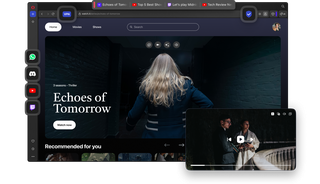
Reproduce vídeos sin problemas en Opera
Relájate y disfruta, Opera se encarga del resto.
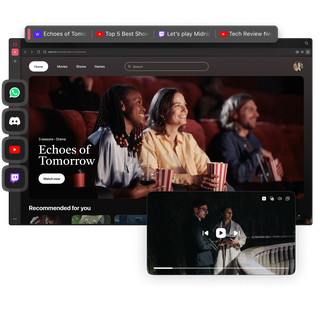




Sin interrupciones
Toma el control de tus vídeos con Opera. Sáltate los anuncios al instante, disfruta de una reproducción sin distracciones y mantén tu privacidad en Internet.

Ad Blocker
Keep your videos and web pages clean. Opera’s built-in Ad Blocker removes ads for faster browsing and uninterrupted playback.

Video Skip
Skip the stuff you don’t want to see. Hover over any video and tap the Video Skip button to jump straight to the content you care about.

Una experiencia de vídeo superior
Mejora los vídeos en línea, crea ventanas de vídeo independientes y disfrútalos en un espacio personalizado y cómodo.

Video Popout
Detach videos into a movable, resizable window. Keep content and video calls in view while you browse, with customizable colors.

Lucid Mode
Enhance low-quality or older videos instantly. Just hover and click to make videos clearer, sharper, and more vibrant.

Dark Themes
Switch to Opera’s Mirage and Obsidian themes for night viewing. Protect your eyes and enjoy a more relaxed, comfortable experience.

Volume Booster
Increase sound up to 500% with Volume Booster to hear quiet videos and old movies clearly, even with older speakers.
Nunca lo veas solo
Conéctate al instante con tus amigos y comunidades mientras ves batallas épicas, goles decisivos y el contenido que más te gusta.

Integrated Messengers
Chat with friends directly in your sidebar while streaming. Share reactions, debate plays, and never miss a message.

Integrated Discord
Connect with communities without extra apps. Join conversations, catch live streams, and share your screen easily.

Split Screen
Watch a video on one side while browsing on the other. Catch a game, follow a stream, or binge a series, all while getting things done.
El centro de tu canal
Crea un espacio específico para el entretenimiento que siga siendo visible incluso cuando tengas 50 pestañas abiertas.

YouTube in the sidebar
Search videos or scroll through shorts in a slim, resizable window. Keep your feed playing while you browse without tab juggling.

Twitch in the sidebar
Check who’s live and jump into chat instantly. Watch the action and work in your tabs side-by-side without having to switch.
¿Cómo puedo mejorar la calidad de los vídeos en línea?
Usa la función «Modo Lucid» del navegador Opera para mejorar la calidad de tus vídeos, haciéndolos más nítidos y con colores más vivos. Para usarla, pasa el cursor por encima de un vídeo en línea compatible y haz clic en el botón «Modo Lucid».
Si no ves el botón, ve a «Configuración rápida» y activa la opción «Mejorar la calidad de los vídeos en todos los sitios».
¿Cómo puedo saltarme los anuncios de los vídeos?
Para saltarte partes de un vídeo en el navegador Opera, pasa el cursor por encima del reproductor de vídeo en los sitios compatibles para ver los botones «Modo Lucid», «Vídeo en ventana separada» y «Saltar vídeo». Haz clic en el botón «Saltar vídeo» para saltarte los anuncios o ir directamente al final del vídeo al instante.
¿Cómo activo la función de salto de vídeo?
Para activar la función «Saltar vídeo» en el navegador Opera, ve a Ajustes → Avanzado → Funciones y, a continuación, activa la opción «Mostrar el botón Saltar vídeo en todos los vídeos compatibles».
El botón aparecerá en los vídeos compatibles cuando esté activado.
¿Cómo añado Discord a la barra lateral de mi navegador Opera?
Para añadir Discord a tu barra lateral:
- Haz clic con el botón derecho en la barra lateral y selecciona «Configuración de la barra lateral» (menú de los tres puntos).
- En «Mensajeros», haz clic en «Mostrar más» y selecciona Discord.
Ahora puedes acceder a Discord directamente desde la barra lateral sin salir del navegador.
¿Puedo ver dos pestañas una al lado de la otra mientras navego?
Sí, hay dos formas de ver las pestañas una al lado de la otra en el navegador Opera:
- Haz clic y arrastra una pestaña hacia abajo para acoplarla a uno de los lados de la pestaña actual.
- También puedes seleccionar dos pestañas, hacer clic con el botón derecho y elegir «Crear pantalla dividida».
¿Cómo activo el tema oscuro en Opera?
Para activar el tema oscuro:
- Haz clic en el botón «Configuración rápida» que está en la esquina superior derecha.
- En «Temas», elige uno de los temas oscuros de Opera: Mirage, Obsidian, Cybercity, Aurora, Twilight o Isen.
También puedes personalizar aún más el tema utilizando las opciones del menú «Configuración rápida».
En «Configuración rápida», también puedes activar la opción «Forzar modo oscuro en las páginas». Esta configuración aplica un tema oscuro a todos los sitios web que visites. Ten en cuenta que es posible que esto no funcione perfectamente en todas las páginas.
¿Por qué se reproducen mejor los vídeos en Opera?
Opera reproduce vídeos de forma eficiente gracias a códecs modernos como VP9 y AV1, que comprimen los archivos sin perder calidad. Esto reduce el tiempo de carga, ahorra datos y mantiene la nitidez de las imágenes.
Basado en Chromium, el navegador Opera descodifica y reproduce vídeos con fluidez, mientras que el DRM integrado garantiza una reproducción segura y sin interrupciones en las plataformas de streaming. En conjunto, estas tecnologías te permiten disfrutar de vídeos rápidos, fiables y de alta calidad sin preocuparte por retrasos o interrupciones.
¿Cómo puedo enviar comentarios o informar de un problema en Opera?
Para informar de un problema, haz clic en el menú de Opera → Ayuda → Informar de un problema.
También puedes visitar los foros de Opera para compartir tus opiniones, hacer preguntas o sugerir nuevas funciones.
Cualquier comentario nos ayuda a mejorar Opera para ti y para todos los usuarios.
Vídeos sin límites