Navegador AI en GX
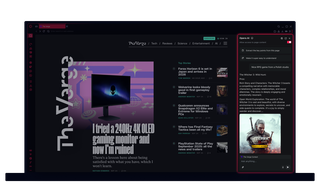
IA del navegador en Opera GX
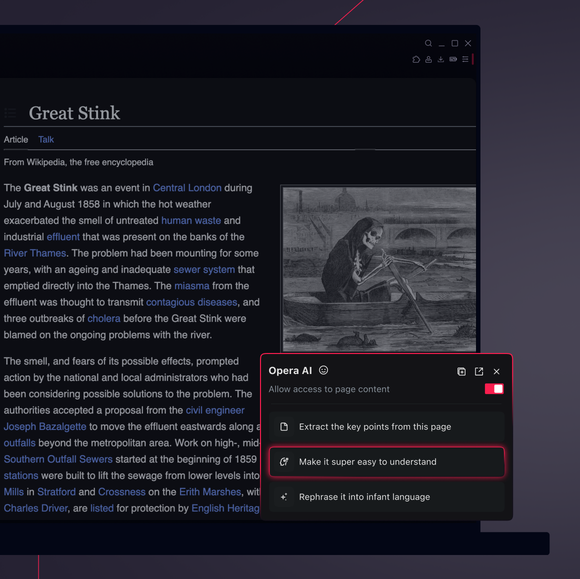
ChatGPT or Opera AI? Why not all? Fast forward to facts, and make your browser your own think tank.
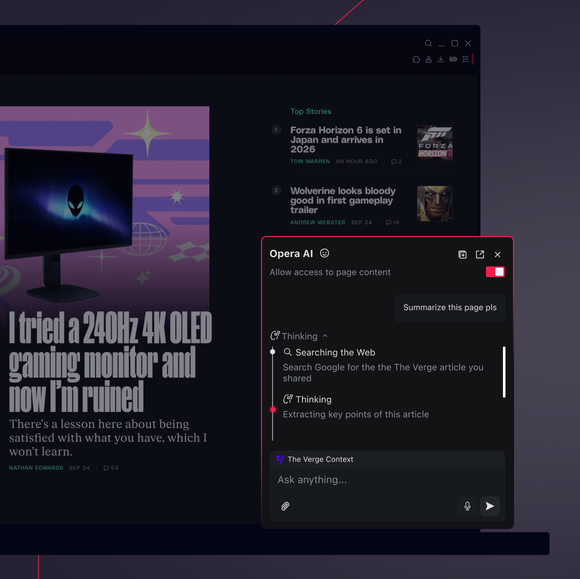
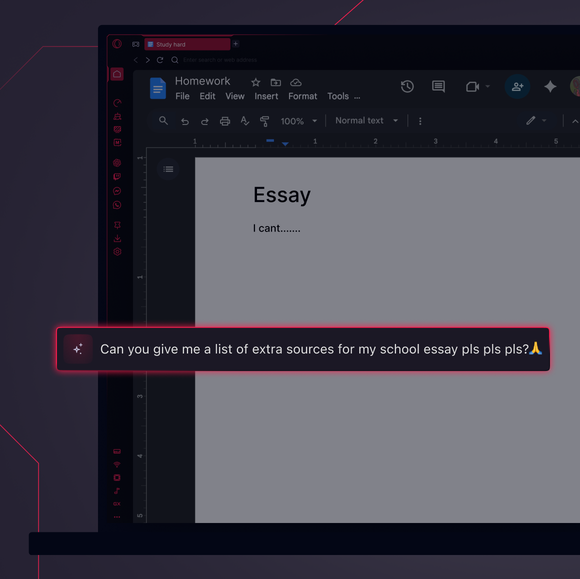
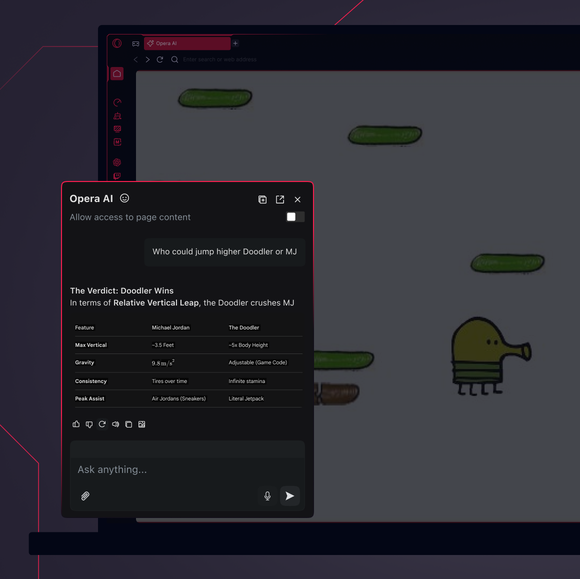

Chat AI gratis en Opera GX
¿Cómo accedo a la IA en Opera GX?
First off, grab Opera GX for your desktop. Opera AI and ChatGPT are already built in and ready to use.
¿Cómo empiezo a utilizar Opera AI en Opera GX?
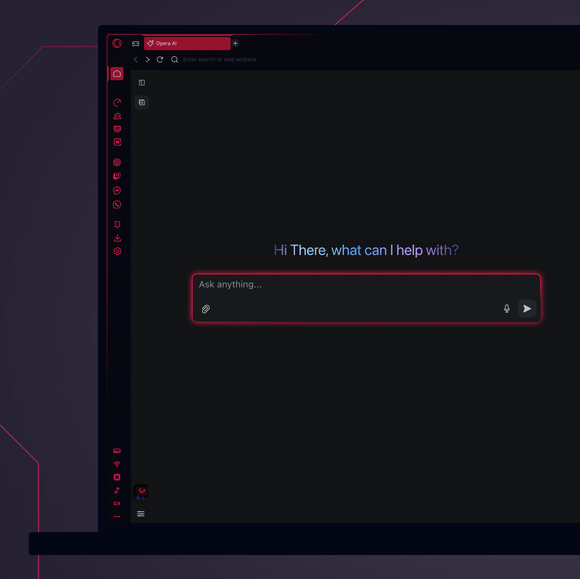
Click the Ask AI button on the right side of your toolbar in Opera GX. If you don’t see the button, you can toggle it on in Easy Setup or in Settings (Alt+P).
Puedes utilizar Opera AI sin iniciar sesión, con pequeños límites en el historial de chat y la generación de imágenes. Para evitar los límites, sólo tienes que iniciar sesión con tu cuenta Opera GX, o crear una gratis en la página de inicio de sesión. De cualquier forma, la IA del navegador Opera está siempre a un clic de distancia en tu barra de herramientas.
¿Cómo empiezo a utilizar ChatGPT en Opera GX?
Hit the ChatGPT icon on the sidebar in Opera GX. If it’s hiding from you, click the three dots at the bottom and select ChatGPT.
Cuando abras ChatGPT por primera vez, tendrás que iniciar sesión o registrarte. ¿Tienes una cuenta? Conéctate. Si no, regístrate. Una vez que estés registrado, podrás disfrutar de ChatGPT en cualquier momento desde la barra lateral de Opera GX. A por ellos.
Mereces un navegador mejor