IA do navegador no GX
IA do navegador no Opera GX
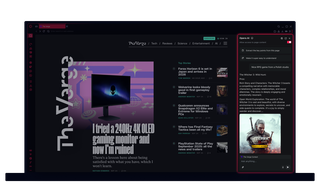
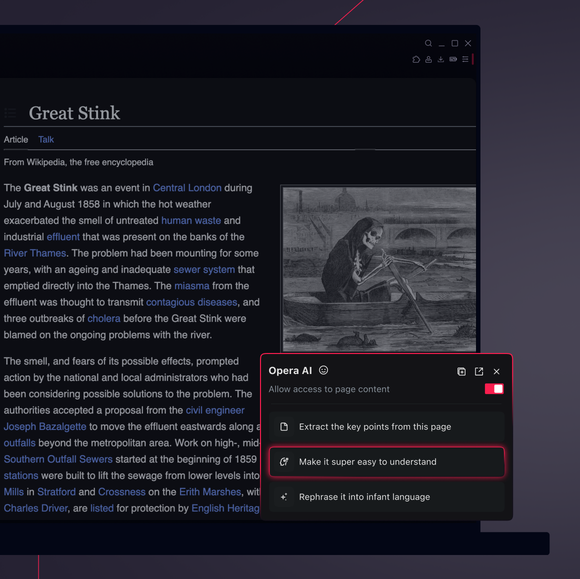
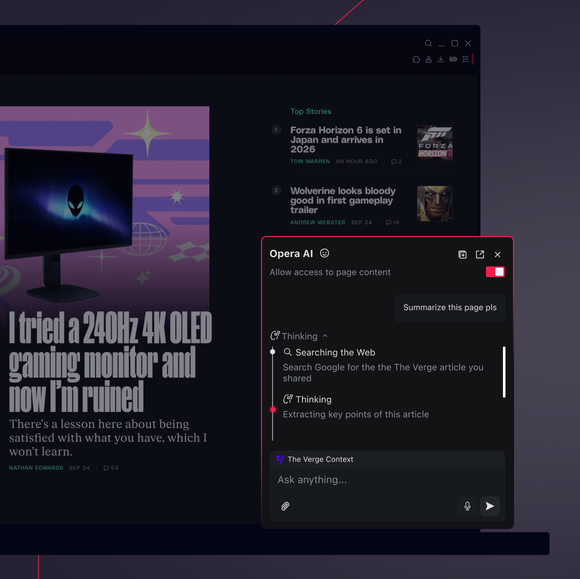
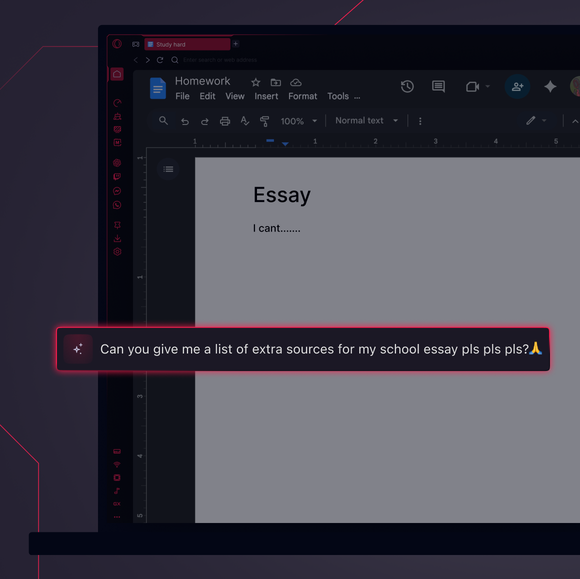
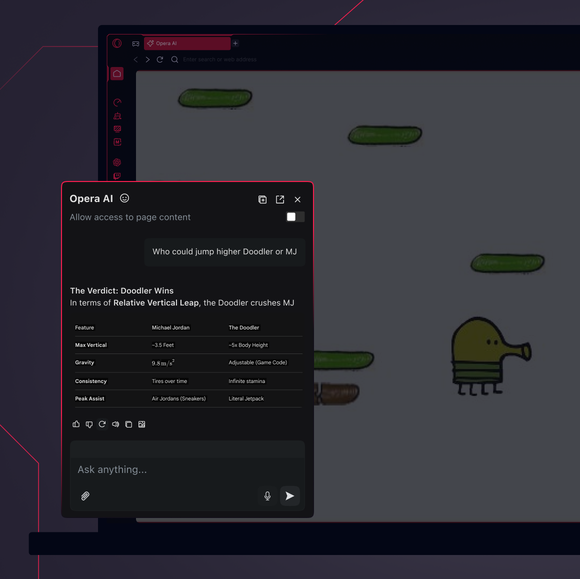
ChatGPT or Opera AI? Why not all? Fast forward to facts, and make your browser your own think tank.

Bate-papo com IA grátis no Opera GX
Como faço para acessar a IA no Opera GX?
First off, grab Opera GX for your desktop. Opera AI and ChatGPT are already built in and ready to use.
Como faço para começar a usar o Opera AI no Opera GX?
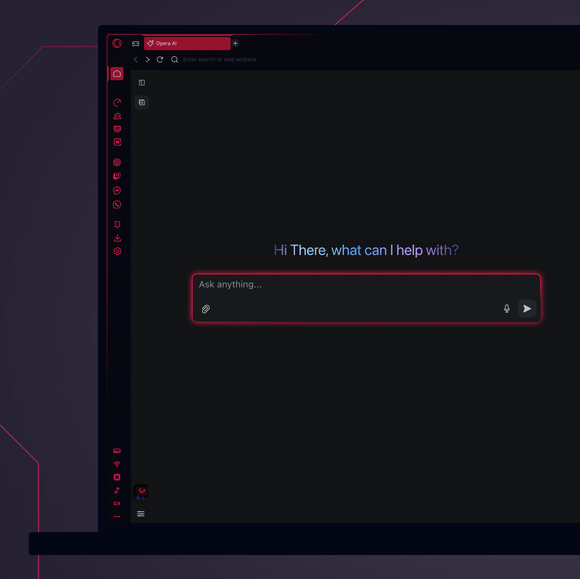
Click the Ask AI button on the right side of your toolbar in Opera GX. If you don’t see the button, you can toggle it on in Easy Setup or in Settings (Alt+P).
Você pode usar o Opera AI sem fazer login, com pequenos limites ao histórico de bate-papo e à geração de imagens. Para evitar os limites, basta fazer login com sua conta Opera GX ou criar uma gratuitamente na página de login. De qualquer forma, a IA do navegador Opera está sempre a um clique de distância em sua barra de ferramentas.
Como faço para começar a usar o ChatGPT no Opera GX?
Hit the ChatGPT icon on the sidebar in Opera GX. If it’s hiding from you, click the three dots at the bottom and select ChatGPT.
Ao abrir o ChatGPT pela primeira vez, você precisará fazer login ou se inscrever. Você tem uma conta? Faça login. Caso contrário, basta você se registrar. Quando estiver pronto, você poderá aproveitar o ChatGPT a qualquer momento na barra lateral do Opera GX. Você pode ir atrás deles.
Você merece o melhor browser