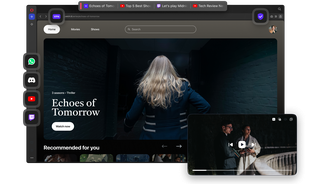
Den beste nettleseren for å streame skrekkfilmer
Opera sørger for at skyggene er beksvarte, skrikene skarpe og sjokkøyeblikkene kommer i ett.
Følg med i historien
Se uten reklame
Blokker alle annonser og behold kontrollen over virksomheten din med innebygde verktøy for personvern.

Se og hør bedre
Gjør bildet skarpere, forbedre lyden og beskytt øynene dine med mørke moduser.

Gå aldri glipp av et bilde
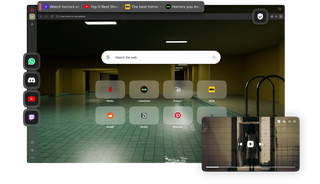
Vis videoen i et flytende vindu, slik at du kan surfe uten å miste oversikten over strømmen.

Se den beste nettleseren for strømming i praksis
Ingenting kan stoppe klokken din

Du setter deg ned for å se et stort spill, en ny episode eller den nyeste videoen fra favorittskaperen din. Det siste du trenger, er en plutselig, skingrende reklame.
Opera setter deg i første rekke, med innebygde verktøy som rydder opp i rotet og holder dataene dine trygt oppbevart.

Hold fokus
Ad Blocker fjerner annonser på nettsider og i videoer, og gir deg dermed en raskere og renere opplevelse når du streamer.

Hopp over annonser som ikke kan hoppes over
Video Skip hopper over påtrengende klipp på nettsteder som støtter funksjonen. Du slipper å telle ned sekundene til «Hopp over annonse».

Se på dine egne premisser
Free VPN og VPN Pro skjuler dine digitale spor, slik at du fritt kan velge mellom virtuelle lokasjoner over hele verden og se innhold i fullstendig anonymitet.
Den beste plassen i salen

Kjenner du den følelsen når en video er helt perfekt? Dialogen er klar og tydelig, fargene er levende, og du trenger ikke å knipe øynene sammen for å se skjermen.
I Opera er det du som bestemmer. Juster gamle opptak, skru opp lyden og hold videoen åpen mens du skriver ferdig den e-posten.

Ha oversikt over alle videoene
Video Popout viser videoer og samtaler i et flytende vindu som du kan endre størrelsen på, og som ikke blir skjult mens du surfer.

Skap et roligere rom
Mørke temaer, som Mirage og Obsidian, skaper et roligere miljø for TV-titting sent på kvelden med dempet lys og farger med høy kontrast.

Se alt tydelig
Lucid Mode skjerper videoer med lav oppløsning eller gamle videoer, og gjenoppretter det som tiden og dårlig komprimering har ødelagt.

Hør hver minste detalj
Med Volume Booster kan du skru opp lyden med opptil 500 %. Det er forskjellen mellom å slite med å høre og å fange opp hver eneste hvisking.
Se på mens du surfer

Du følger en veiledning mens du tar notater, ser en direktesendt kamp mellom møtene, eller holder øye med en strømming mens du slår opp noe.
Ved å samle favorittplattformene og arbeidsområdet ditt i én enkelt, flytende visning, hjelper Opera deg med å holde produktiviteten oppe uten at du går glipp av videoen din.

Få tilgang til YouTube når som helst
Med YouTube i sidefeltet er innholdet ditt bare ett klikk unna, slik at videoene dine kan spilles av i bakgrunnen mens du surfer på nettet.

Gå aldri glipp av en direktesending
Twitch i sidefeltet gir deg umiddelbart beskjed om hvem som sender live, slik at du kan hoppe rett inn i chatten og følge med på det som skjer uten å gå glipp av noe.

Gjør mer side om side
Med «Split Screen» vises videoen din og en annen fane i to vinduer, slik at du kan følge med uten å måtte sette alt annet på vent.
Del med en gang

Det beste med et mål i siste sekund eller en uventet vending i handlingen er å dele det med vennene dine med en gang.
Derfor har Opera samlet favorittmeldingstjenestene dine rett i sidefeltet. Du kan dele en morsom video eller diskutere kampen med andre, akkurat som om de var der sammen med deg.

Hold samtalen i gang
Med integrerte meldingstjenester vises samtalene dine direkte i sidefeltet, slik at du kan dele reaksjoner og diskutere spill uten å måtte veksle mellom faner.

Hold kontakten med lokalsamfunnet ditt
Med den integrerte Discord-funksjonen har du fellesskapet ditt rett ved hånden, slik at du kan bli med på servere og følge med på live-drops uten å måtte bytte app.
Opera Cashback
Hvorfor betale full pris? Få penger tilbake når du abonnerer på tjenestene du allerede bruker, som Disney+, Prime Video og Adobe.

Vanlige spørsmål fra folk som elsker video
Hold musepekeren over en hvilken som helst video som støttes, og klikk på ikonet for Lucid Mode. Da blir bildet umiddelbart skarpere. Hvis ikonet ikke vises, går du til «Enkel oppsett» og slår på «Skjerp videoer på alle nettsteder».
Ja. Slå på «Video Skip» i Innstillinger (Avansert > Funksjoner). Når funksjonen er aktivert, vil du se en knapp over videospilleren som lar deg hoppe rett til innholdet.
Klikk på menyen med de tre prikkene nederst i sidepanelet (innstillinger for sidepanelet). Under delen «Messengers» merker du av i ruten for Discord. Der vil det ligge som et lite Discord-ikon, klart til bruk.
Absolutt. Du kan bruke delt skjerm ved å dra en fane til siden av vinduet og feste den der. Du kan også markere to faner, høyreklikke og velge «Opprett delt skjerm».
Klikk på «Enkel oppsett»-knappen øverst til høyre. Under «Temaer» finner du Operas mørke temaer: Mirage, Obsidian, Cybercity, Aurora, Twilight og Isen. Du kan tilpasse temaet ytterligere ved hjelp av alternativene i «Enkel oppsett»-menyen.
Opera bruker maskinvareakselerasjon og moderne kodeker (som VP9 og AV1). Opera-nettleseren er basert på Chromium og støtter også rask videodekoding. Dette overfører den tunge belastningen fra prosessoren til grafikkortet, noe som gir jevnere avspilling og mindre viftestøy.


Velg den beste nettleseren til din neste strømming