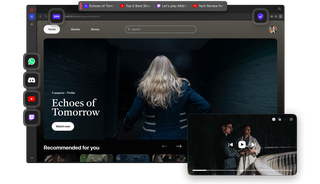
The best browser for watching videos
Opera keeps visuals sharp, audio crisp, and distractions out of your face, so nothing pulls you out of the moment.
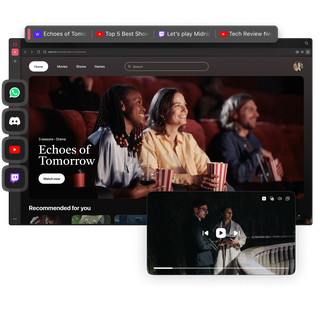
Stay in the story
Watch without ads
Block all ads and keep your business your own with built-in privacy tools.

See and hear better
Sharpen the picture, boost the audio, and protect your eyes with dark modes.

Never miss a frame
Pop out video in a floating window to browse without losing sight of your stream.

See the best browser for watching in action
Nothing stops your watch

You sit down for a big game, new episode, or the latest video from your favorite creator. The last thing you need is a sudden blaring ad.
Opera puts you first, with built-in tools that clear the clutter and keep your data under lock and key.

Stay in the zone
Ad Blocker removes ads on pages and in videos, creating a faster, cleaner environment for your stream.

Skip unskippable ads
Video Skip leaps past intrusive clips on supported sites. No more counting down the seconds to Skip Ad.

Watch on your terms
Free VPN and VPN Pro shield your digital trail, giving you the freedom to choose from virtual global locations and watch privately.
The best seat in the house

You know that feeling when a video is just right? The dialogue is crisp, the colors pop, and you aren’t squinting at the screen.
In Opera, you’re the director. Sharpen old footage, boost the volume, and keep the video in view while you finish that email.

Keep every video in sight
Video Popout detaches your videos and calls into a resizable, floating window that refuses to be buried while you browse.

Create a calmer space
Dark Themes, like Mirage and Obsidian, create a calmer environment for late-night watching with dimmed light and high-contrast tones.

See everything clearly
Lucid Mode sharpens low-resolution or old videos, bringing back what time and bad compression have stolen.

Hear every detail
Volume Booster lets you kick the sound up to 500%. It’s the difference between struggling to hear and catching every whisper.
Watch while you browse

You’re following a tutorial while taking notes, catching a live match between meetings, or keeping an eye on a stream while looking something up.
By bringing your favorite platforms and workspace in a single, fluid view, Opera helps you stay productive without missing your video.

Access YouTube anytime
YouTube in the sidebar puts your content one click away, letting your videos play in the background while you explore the web.

Never miss a live stream
Twitch in the sidebar alerts you to who’s live instantly, so you can jump into the chat and track the action without missing anything.

Do more side-by-side
Split Screen puts your video and another tab in a dual window, so you can follow along without putting everything else on hold.
Share immediately

The best part of a last-second goal or a wild plot twist is sharing it with your friends right away.
That’s why Opera has your favorite messengers right in the sidebar. You can share a funny short or debate the game with others as if they were right there with you.

Keep the conversation going
Integrated Messengers keep your chats directly in the sidebar, so you can share reactions and debate plays without juggling tabs.

Stay close to your community
Integrated Discord puts your community within reach, allowing you to join servers and track live-drops without ever switching apps.
Opera Cashback
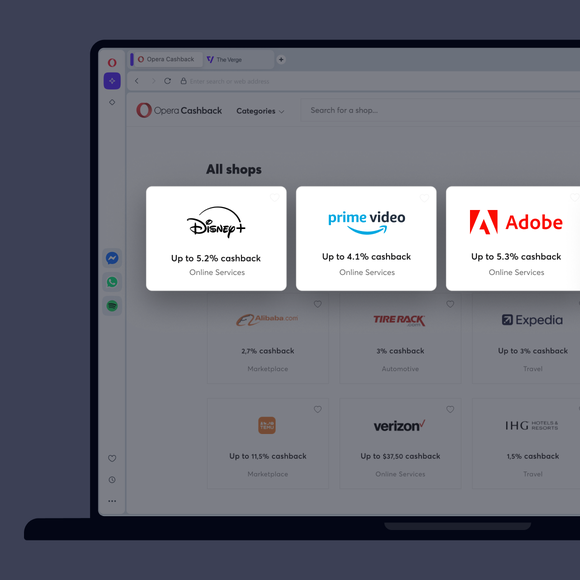
Why pay full price? Get money back when you subscribe to the services you’re already using, like Disney+, Prime Video, and Adobe.

Common questions from people who love video
Hover over any supported video and click the Lucid Mode icon. It instantly sharpens the image. If it’s not showing up, go to Easy Setup and toggle on Sharpen videos on all sites.
Yes. Turn on Video Skip in Settings (Advanced > Features). Once it's on, you'll see a button over the video player that lets you jump straight to the content.
Click the tree-dot menu on the bottom of your sidebar (sidebar setup). Under the Messengers section, check the box for Discord. It’ll stay there as a slim Discord icon, ready for you.
Absolutely. Use Split Screen by dragging a tab to the side of the window and snap it into place. Alternatively, select two tabs, right-click, and choose Create Split Screen.
Click the Easy Setup button in the top-right corner. Under Themes, you’ll find Opera’s dark themes: Mirage, Obsidian, Cybercity, Aurora, Twilight, or Isen. Personalize the theme further using the options in the Easy Setup menu.
Opera uses hardware acceleration and modern codecs (like VP9 and AV1). Built on Chromium, the Opera browser also supports fast video decoding. This offloads the heavy lifting from your processor to your graphics card, meaning smoother playback and less fan noise.


Choose the best browser for your next stream