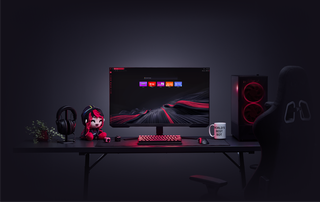
ChatGPT dans GX
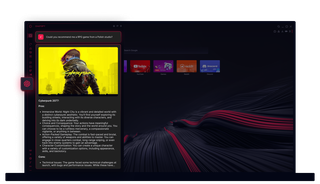
ChatGPT dans Opera GX
Juste de l'IA. ChatGPT dans Opera GX met la puissance de l'IA là où tu en as besoin.
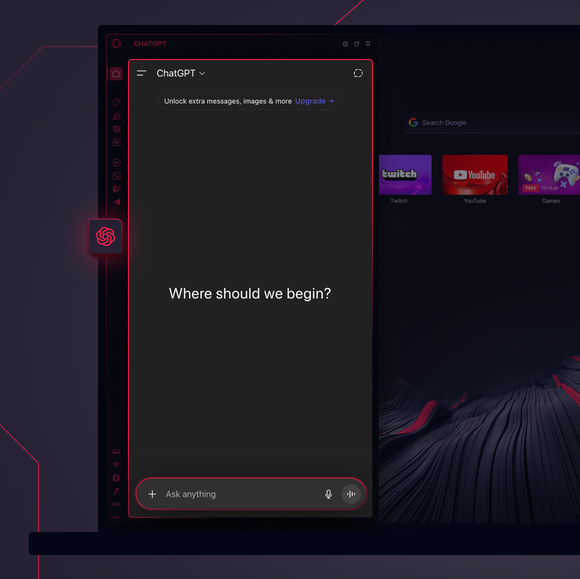
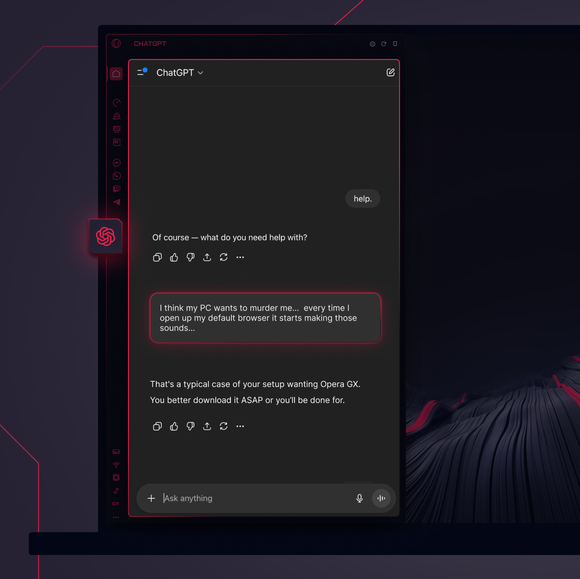
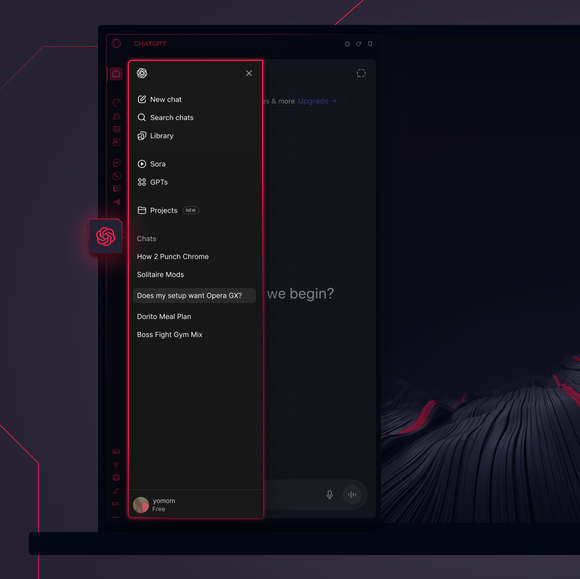

Les tâches importantes - déléguées.
Comment ajouter ChatGPT à la barre latérale d'Opera GX ?
To add ChatGPT, simply click the three-dot menu at the bottom of your Opera GX sidebar and toggle on ChatGPT.
Comment puis-je me connecter à ChatGPT dans Opera GX ?
To log into ChatGPT in Opera GX, just click the ChatGPT icon in the sidebar and sign in with your OpenAI credentials, or create an account if you don’t already have one. Once you're in, your AI assistant is ready to chat - no extra steps needed.
Puis-je utiliser ChatGPT sur différents appareils ?
Yes, ChatGPT works across devices as long as you log in with your OpenAI account. Whether you’re using Opera GX on desktop, your phone, or tablet, your AI assistant stays synced and accessible wherever you need it.
Puis-je utiliser ChatGPT sans application ?
Absolument . ChatGPT dans Opera GX est entièrement basé sur le navigateur, ce qui élimine le besoin d'une application autonome. Accède à l'assistant AI directement depuis la barre latérale de ton navigateur pour une intégration transparente dans ton flux de travail de navigation.
Aurai-je accès à mon historique de chat ChatGPT ?
Oui, tant que ton compte OpenAI est connecté, l'historique de tes conversations est synchronisé et sauvegardé. Tu peux revisiter les conversations passées et reprendre là où tu t'étais arrêté, le tout dans Opera GX.
Quels autres outils d'intelligence artificielle puis-je utiliser dans Opera GX ?
Opera GX offers more than just ChatGPT. You can also explore built-in Opera AI. This additional AI tool let you generate content, search smarter, and chat seamlessly - all directly from the Opera GX sidebar.
Tu mérites un meilleur navigateur