Navigateur AI dans GX
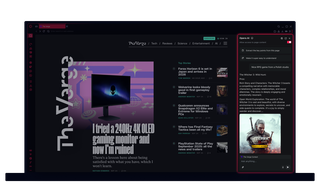
L'IA du navigateur dans Opera GX
ChatGPT or Opera AI? Why not all? Fast forward to facts, and make your browser your own think tank.
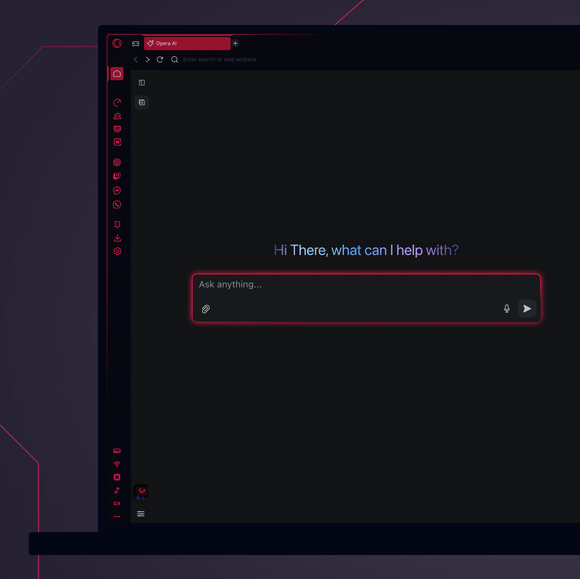
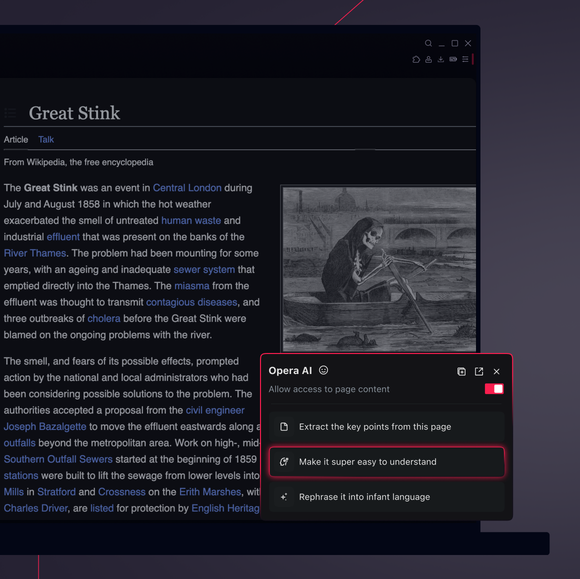
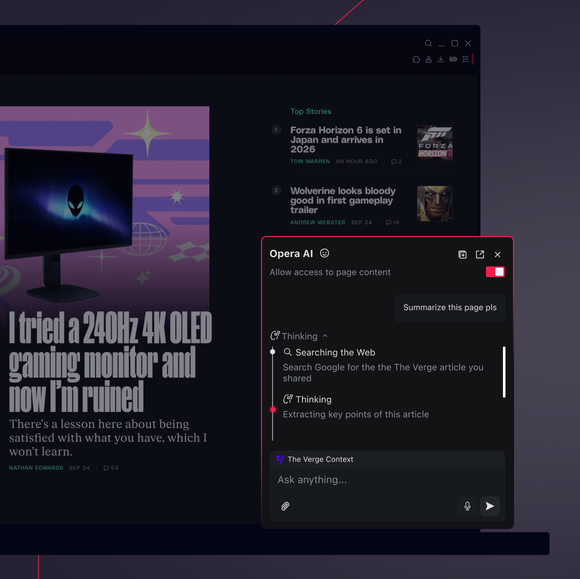
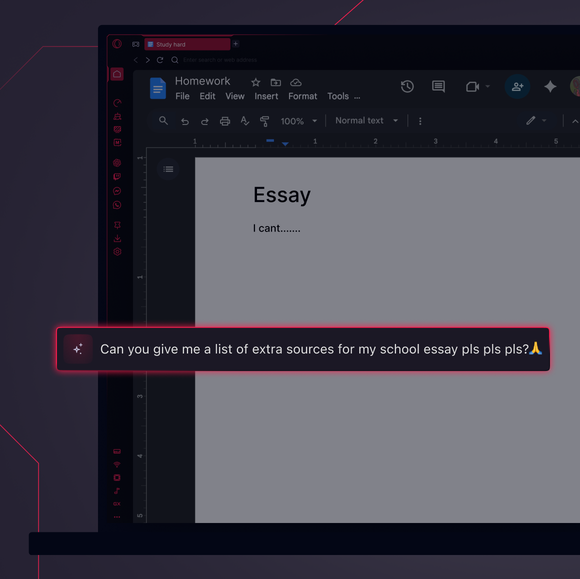
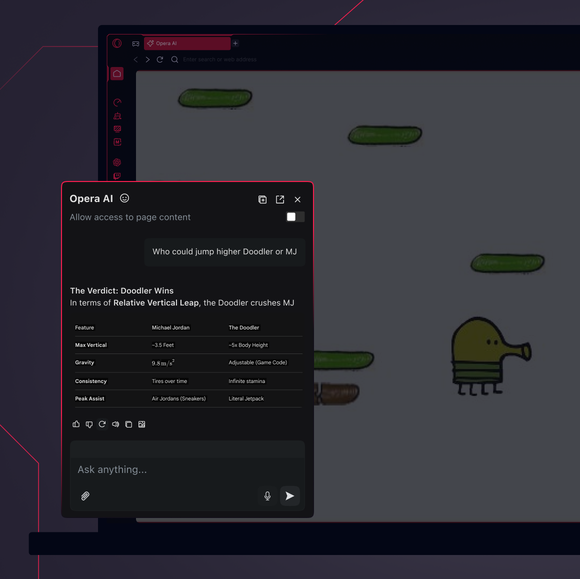

Chat AI gratuit dans Opera GX
Comment puis-je accéder à l'IA dans Opera GX ?
First off, grab Opera GX for your desktop. Opera AI and ChatGPT are already built in and ready to use.
Comment commencer à utiliser Opera AI dans Opera GX ?
Click the Ask AI button on the right side of your toolbar in Opera GX. If you don’t see the button, you can toggle it on in Easy Setup or in Settings (Alt+P).
Tu peux utiliser Opera AI sans te connecter, avec des limites mineures concernant l'historique des chats et la génération d'images. Pour éviter ces limites, il te suffit de te connecter avec ton compte Opera GX, ou d'en créer un gratuitement sur la page de connexion. Quoi qu'il en soit, l'IA du navigateur Opera est toujours à portée de clic dans ta barre d'outils.
Comment puis-je commencer à utiliser ChatGPT dans Opera GX ?
Hit the ChatGPT icon on the sidebar in Opera GX. If it’s hiding from you, click the three dots at the bottom and select ChatGPT.
Lorsque tu ouvriras ChatGPT pour la première fois, tu devras te connecter ou t'inscrire. Tu as un compte ? Connecte-toi. Sinon, inscris-toi. Une fois que tu es prêt, tu peux profiter du ChatGPT à tout moment depuis la barre latérale d'Opera GX. Va les chercher.
Tu mérites un meilleur navigateur