Traducir en Opera

Supera las barreras lingüísticas sin esfuerzo con el traductor integrado de Opera y con Google Translate en la barra lateral. Ver más
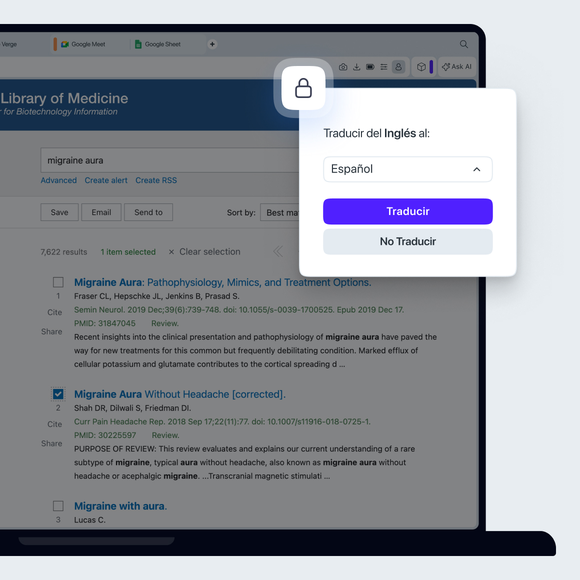
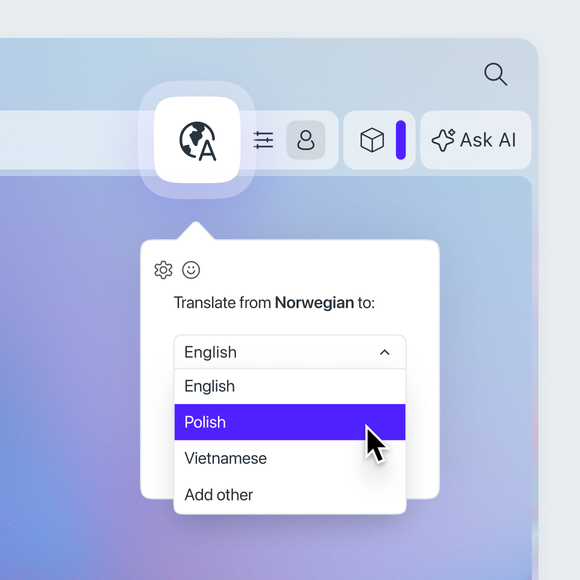
Ventana del navegador con la ventana emergente de Opera Translate, que muestra las opciones de traducción y la selección de idioma.

Ventajas de traducir en Opera

Traduce el contenido de tu sitio web de forma fácil, segura y según tus condiciones.
Multilingüe

Explora sin fronteras. Lee instantáneamente cualquier sitio en tu idioma, traducido desde más de 40 idiomas compatibles.

Privado

Disfruta de total tranquilidad. Tus traducciones son asunto tuyo: nosotros no almacenamos tus datos de traducción.

Personalizable

Configura tus preferencias de traducción y elige qué páginas quieres que se traduzcan automáticamente y cuáles quieres omitir.

Sin costuras

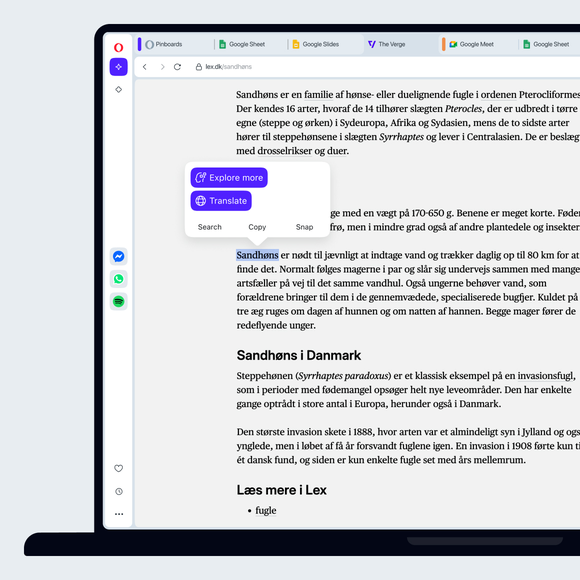
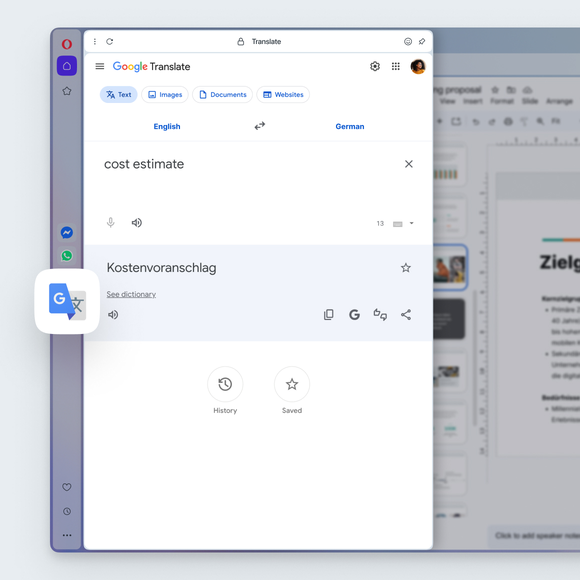
Usa el Traductor de Google desde la barra lateral y resalta cualquier palabra o frase de una página web para traducirla al instante.

01
Traduce al instante, directamente en Opera

Traduce al instante, directamente en Opera

Bloqueador de anuncios

Block ads and browse the web with fewer interruptions.

VPN gratuita

Browse with added privacy using Opera’s built-in VPN.

Opera AI

Chat, create, and analyze tab content with built-in AI assistant.

Tableros

Organiza las pestañas en espacios separados para cada tarea.

Mensajeros integrados

Chatea en WhatsApp, Messenger y otras apps desde la barra lateral de Opera.

Pantalla dividida

Mira varias páginas una al lado de la otra para hacer varias cosas a la vez y compararlas.

Pestañas verticales

Mira bien los títulos de las páginas y busca las pestañas que necesites.

Búsqueda de pestañas

Busca en tus pestañas abiertas por palabra clave para encontrar la que necesitas.

Emojis de pestaña

Personaliza tus pestañas con emojis para que las reconozcas más fácilmente.

Archivos fáciles

Sube los archivos que has descargado recientemente sin tener que buscarlos.

IA del navegador

Apoya tu trabajo con la IA integrada de Opera, ChatGPT y Gemini.

Generador de imágenes AI

Crea asombrosas imágenes AI a partir de mensajes de texto gratis.

Redes sociales integradas

Consigue acceso inmediato a X, TikTok, Bluesky, Twitch e Instagram.

Servicios de Google

Ten siempre a mano Gemini, Gmail, Calendar y Google Translate.

WhatsApp

Instala WhatsApp en tu ordenador.

Slack en Opera

Mantente al tanto de las conversaciones del equipo sin salir de tu espacio de trabajo.

Messenger

Mantén el contacto con tus amigos sin interrumpir lo que estés haciendo.

Discord en Opera

Mantente conectado con tus comunidades de Discord en la barra lateral de Opera.

Mensajero Telegram

Chatea en Telegram desde tu ordenador con el navegador Opera.

Instagram

Echa un vistazo a los mensajes directos, ponte al día con las historias y mira los Reels en la barra lateral.

X

Sigue las conversaciones de última hora y los tuits más populares más rápido.

Bluesky en Opera

Descubre nuevas voces y comunidades directamente desde tu barra lateral.

TikTok en Opera

Echa un vistazo a tu feed y sube vídeos sin tener que abrir otra pestaña.

Reproductor de música

Accede a tu música y podcasts favoritos desde la barra lateral de Opera.

Spotify

Accede a las listas de reproducción de Spotify y controla la reproducción mientras navegas.

Deezer

Escucha tus canciones favoritas de Deezer sin interrumpir tu navegación.

YouTube

Disfruta de tus vídeos favoritos de YouTube directamente desde la barra lateral de Opera.

Vídeo emergente

Mira vídeos en una ventana flotante mientras navegas por otras pestañas.

Modo Lúcido

Mejore los vídeos y las imágenes en línea con un solo clic.

Amplificador de volumen

Aumenta el volumen de tu navegador hasta un 500 % de forma nativa.

Opera VPNs

Navega con un nivel extra de privacidad gracias a la VPN integrada de Opera.

Noticias personalizadas

Una fuente de noticias personalizable y práctica en tu página de inicio.

Temas de ópera

Transforma por completo el aspecto, el sonido y la sensación de tu navegador.

Ahorro de batería

Navega más tiempo con tu portátil sin que se agote tanto la batería.

Conversores de unidades

Convierte divisas, zonas horarias y unidades de medida con un solo clic.

Opera Cashback

Recibe reembolsos automáticamente cuando compres con Opera.

Captura instantánea

Captura, edita y comparte capturas de pantalla de páginas web.

Marcadores Opera

Guarda tus páginas web favoritas para acceder a ellas de forma rápida y sencilla.

Sincronización de Opera

Sincroniza tus pestañas abiertas, marcadores, historial y mucho más en todos tus dispositivos.

Flujo

Envía archivos, enlaces y notas entre tus dispositivos al instante.

Tableros

Recopila contenido visual de la web y comparte tus hallazgos favoritos.

Ficha Islas

Ahorre espacio, manténgase organizado y cambie de contexto fácilmente con las islas de pestañas.

VPN Pro

Navegue de forma privada en cualquier lugar con VPN Pro.
01

¿Puedo cambiar el tamaño del panel de Google Translate en la barra lateral?

Sí. Al igual que con el resto de herramientas de la barra lateral del navegador Opera, puedes cambiar el tamaño del panel de Google Translate arrastrando el borde de la barra lateral. Ajústalo para que el panel sea más ancho o más estrecho mientras navegas, así podrás ver las traducciones cómodamente sin salir de la página.

¿Cómo elijo un idioma para la traducción en Opera?

Ve a «Configuración» (pulsa Alt+P o escribe «opera:settings» en la barra de direcciones) > «Funciones» > «Opera Translate» > «Traducir a este idioma» y selecciona tu idioma predeterminado en el menú desplegable.

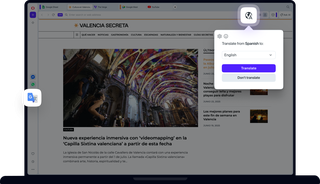
También puedes cambiar el idioma haciendo clic en el icono del globo terráqueo que hay a la derecha de la barra de direcciones. En cuanto hagas clic, aparecerá una ventana emergente en la que podrás elegir el idioma que prefieras.

¿Puedo impedir que se traduzcan determinadas lenguas?

Sí. Ve a Ajustes (Alt+P) > Funciones > Opera Translate > «No ofrecer nunca la traducción de estos idiomas». Añade un idioma a la lista y Opera dejará de ofrecerte traducirlo.

No quiero que se traduzca esta página. ¿Qué puedo hacer?

En la ventana emergente de traducción, solo tienes que seleccionar la opción «No traducir nunca esta página».

¿Qué pasa si he descartado la ventana emergente de traducción pero ahora quiero traducir la página?

Es fácil recuperarlo. Incluso después de descartar la ventana emergente inicial, un pequeño icono de un globo terráqueo permanecerá en tu barra de direcciones. Haz clic en él en cualquier momento para recuperar las opciones de traducción y traducir la página.

Te mereces un navegador mejor

La VPN gratuita de Opera, el bloqueador de anuncios y el intercambio de archivos Flow. Son sólo algunas de las funciones imprescindibles integradas en Opera para una navegación más rápida, fluida y sin distracciones, diseñadas para mejorar tu experiencia online.
Te mereces un navegador mejor

Esta página ha sido traducida con IA. Si observas algún error, ayúdanos a mejorar informándolo en forums.opera.com.

Para leer la versión original en inglés, selecciona inglés en el selector de idioma del pie de página. Esto también cambiará el idioma de la interfaz. Podrás volver a tu idioma anterior más tarde.