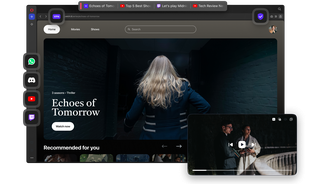
O melhor navegador para assistir a filmes de terror online
A ópera mantém as sombras bem escuras, os gritos nítidos e os sustos ininterruptos.
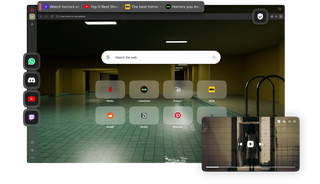
Fica ligado na história
Assista sem anúncios
Bloqueie todos os anúncios e mantenha sua empresa sob seu controle com as ferramentas de privacidade integradas.

Veja e ouça melhor
Melhore a nitidez da imagem, aumente o volume e proteja seus olhos com os modos escuros.

Não perca nenhum quadro
Abre o vídeo em uma janela flutuante para navegar sem perder de vista a sua transmissão.

Veja o melhor navegador para assistir em ação
Nada faz seu relógio parar

Você se senta pra curtir um jogo incrível, um episódio novo ou o vídeo mais recente do seu criador favorito. A última coisa que você precisa é de um anúncio barulhento que aparece do nada.
O Opera coloca você em primeiro lugar, com ferramentas integradas que eliminam a desorganização e mantêm seus dados bem protegidos.

Fica no ritmo
O Ad Blocker remove anúncios das páginas e dos vídeos, criando um ambiente mais rápido e limpo para a sua transmissão.

Pular anúncios que não dá pra pular
O “Video Skip” pula os vídeos intrusivos nos sites compatíveis. Chega de ficar contando os segundos até poder clicar em “Pular anúncio”.

Assista do jeito que você quiser
O Free VPN e o VPN Pro protegem seu rastro digital, dando a você a liberdade de escolher entre locais virtuais em todo o mundo e assistir com privacidade.
O melhor lugar da casa

Sabe aquela sensação de quando um vídeo está simplesmente perfeito? O diálogo é nítido, as cores se destacam e você não precisa ficar apertando os olhos pra ver a tela.
No Opera, você é quem manda. Melhore a qualidade de vídeos antigos, aumente o volume e deixe o vídeo em exibição enquanto termina aquele e-mail.

Mantenha todos os vídeos à vista
O Video Popout abre seus vídeos e chamadas em uma janela flutuante e redimensionável que não fica escondida enquanto você navega.

Crie um espaço mais tranquilo
Os temas escuros, como o Mirage e o Obsidian, criam um ambiente mais tranquilo para assistir à noite, com luz mais fraca e tons de alto contraste.

Veja tudo com clareza
O Modo Lucid melhora a qualidade de vídeos com baixa resolução ou antigos, recuperando o que o tempo e a compressão ruim tiraram deles.

Ouça cada detalhe
O Volume Booster te permite aumentar o som em até 500%. É a diferença entre ter dificuldade para ouvir e conseguir captar cada sussurro.
Assista enquanto navega

Você tá acompanhando um tutorial enquanto faz anotações, assistindo a uma partida ao vivo entre uma reunião e outra ou dando uma olhada em uma transmissão enquanto pesquisa alguma coisa.
Ao reunir suas plataformas e seu espaço de trabalho favoritos em uma única visualização integrada, o Opera te ajuda a manter a produtividade sem perder o vídeo.

Acesse o YouTube a qualquer hora
O YouTube na barra lateral deixa seu conteúdo a apenas um clique de distância, permitindo que seus vídeos sejam reproduzidos em segundo plano enquanto você navega na internet.

Não perca nenhuma transmissão ao vivo
O Twitch, na barra lateral, te avisa na hora quem está ao vivo, pra você poder entrar no chat e acompanhar tudo sem perder nada.

Faça mais coisas lado a lado
O Split Screen mostra seu vídeo e outra aba em duas janelas, pra você acompanhar tudo sem precisar parar o resto do que tá fazendo.
Compartilha já

A melhor parte de um gol no último segundo ou de uma reviravolta inesperada na trama é compartilhar isso com seus amigos na hora.
É por isso que o Opera tem seus aplicativos de mensagens favoritos bem ali na barra lateral. Você pode compartilhar um vídeo engraçado ou discutir o jogo com os outros como se eles estivessem bem ali com você.

Mantenha a conversa rolando
Os aplicativos de mensagens integrados mantêm suas conversas diretamente na barra lateral, pra você poder compartilhar reações e discutir jogadas sem precisar ficar alternando entre abas.

Fica por perto da sua comunidade
O Discord integrado coloca sua comunidade ao seu alcance, permitindo que você entre em servidores e acompanhe lançamentos em tempo real sem precisar trocar de aplicativo.
Reembolso do Opera
Por que pagar o preço cheio? Receba dinheiro de volta ao assinar os serviços que você já usa, como Disney+, Prime Video e Adobe.

Perguntas comuns de quem curte vídeo
Passe o mouse sobre qualquer vídeo compatível e clique no ícone do Modo Lucid. Isso deixa a imagem mais nítida na hora. Se ele não estiver aparecendo, vá até “Configuração Fácil” e ative a opção “Aumentar nitidez dos vídeos em todos os sites”.
Sim. Ative a opção “Pular vídeo” nas Configurações (Avançado > Recursos). Depois de ativada, você vai ver um botão acima do player de vídeo que permite pular direto para o conteúdo.
Clique no menu com os três pontos na parte de baixo da sua barra lateral (configuração da barra lateral). Na seção “Messengers”, marque a caixa do Discord. Ele vai ficar lá como um ícone pequeno do Discord, pronto pra você usar.
Com certeza. Use a função “Tela Dividida” arrastando uma aba para a lateral da janela e encaixando-a no lugar. Ou então, selecione duas abas, clique com o botão direito e escolha “Criar Tela Dividida”.
Clique no botão “Configuração Fácil” no canto superior direito. Na seção “Temas”, você vai encontrar os temas escuros do Opera: Mirage, Obsidian, Cybercity, Aurora, Twilight ou Isen. Personalize ainda mais o tema usando as opções do menu “Configuração Fácil”.
O Opera usa aceleração de hardware e codecs modernos (como VP9 e AV1). Desenvolvido com base no Chromium, o navegador Opera também oferece suporte à decodificação rápida de vídeos. Isso transfere a carga de trabalho pesada do seu processador para a placa de vídeo, o que significa uma reprodução mais suave e menos barulho do ventilador.


Escolha o melhor navegador para a sua próxima transmissão