
ChatSonic w GX


ChatSonic w Opera GX
Nadszedł czas na ulepszenia. ChatSonic w Operze GX to nie tylko funkcja - to cały nastrój.

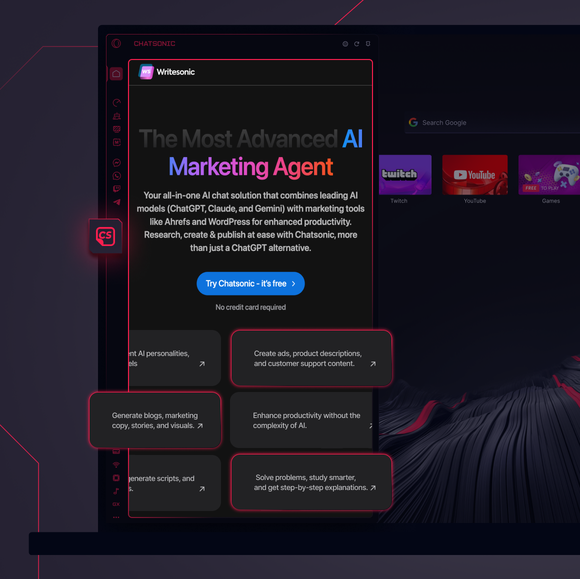
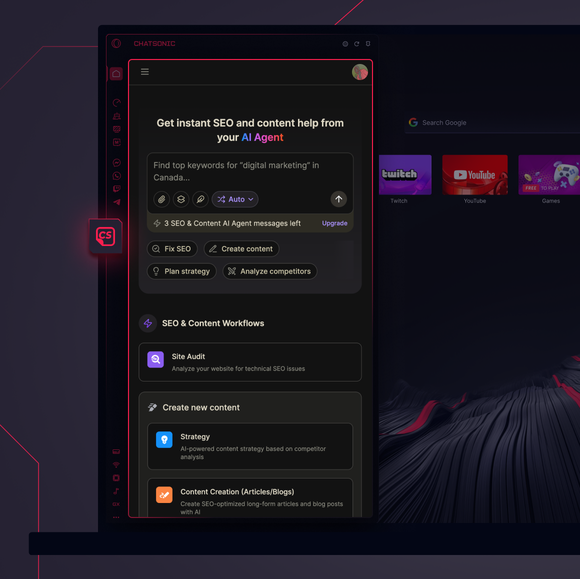
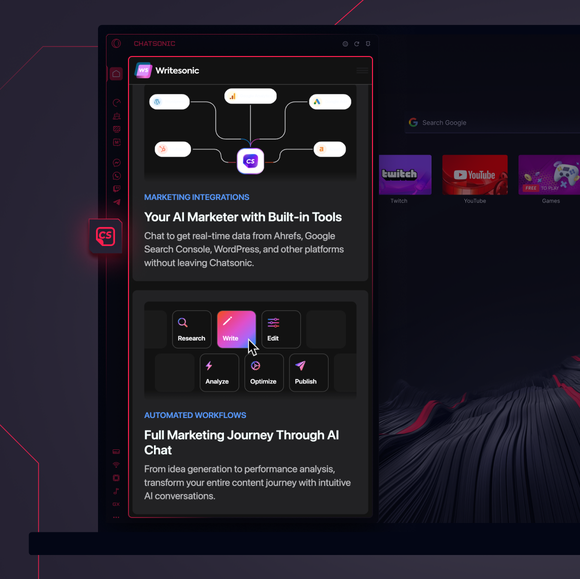


Znajdziesz go na pasku bocznym.
Jak dodać ChatSonic do paska bocznego Opery GX?
Aby dodać ChatSonic do paska bocznego Opery GX, po prostu kliknij trzy kropki na dole paska bocznego i włącz tam ChatSonic.
Jak zalogować się do ChatSonic w Opera GX?
Aby zalogować się do ChatSonic w Operze GX, po prostu kliknij ikonę ChatSonic na pasku bocznym i wprowadź dane swojego konta lub zarejestruj się, jeśli jesteś nowy. Po zalogowaniu uzyskasz natychmiastowy dostęp do wszystkich funkcji AI zsynchronizowanych z Twoim kontem.
Czy mogę używać ChatSonic na różnych urządzeniach?
Tak, ChatSonic synchronizuje się na różnych urządzeniach. Niezależnie od tego, czy używasz Opera GX na komputerze stacjonarnym, telefonie czy tablecie, asystent AI i wszystkie jego funkcje są dostępne po zalogowaniu.
Czy mogę używać ChatSonic bez aplikacji?
Zdecydowanie. ChatSonic jest zintegrowany bezpośrednio z Opera GX, więc nie ma potrzeby korzystania z samodzielnej aplikacji. Jest dostępny bezpośrednio z paska bocznego, gotowy do pomocy bez konieczności pobierania dodatkowych plików.
Czy będę mieć dostęp do historii czatów ChatSonic?
Tak, historia czatów ChatSonic jest zapisywana na Twoim koncie. Dopóki jesteś zalogowany, możesz wrócić do poprzednich rozmów i kontynuować je od miejsca, w którym zostały przerwane - nie musisz zaczynać od zera.
Jakich innych funkcji AI mogę używać w Opera GX?
Zasługujesz na lepszą przeglądarkę

