Przeglądarka AI w GX
Przeglądarka AI w Operze GX
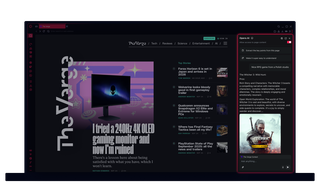
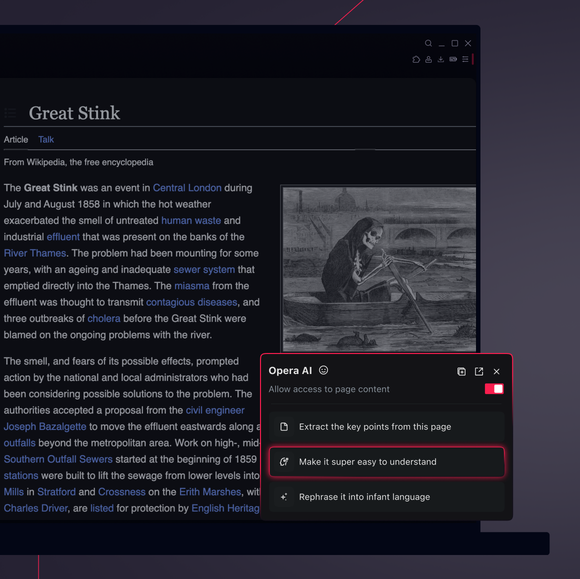
ChatGPT or Opera AI? Why not all? Fast forward to facts, and make your browser your own think tank.
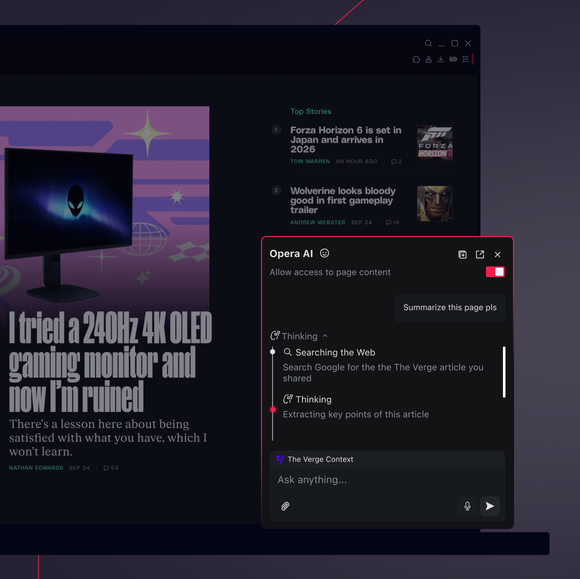
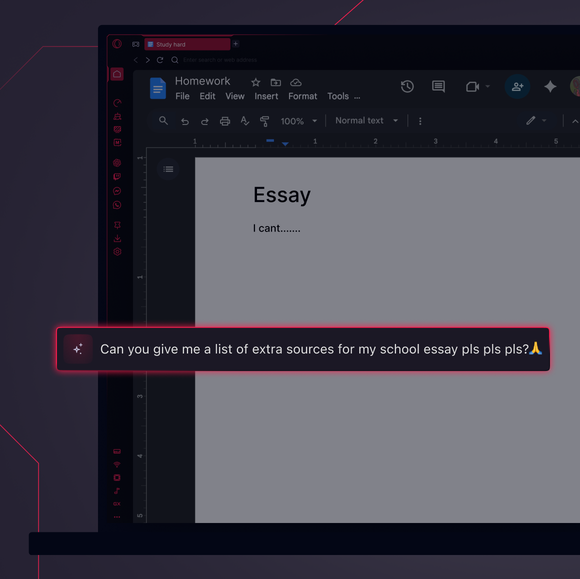
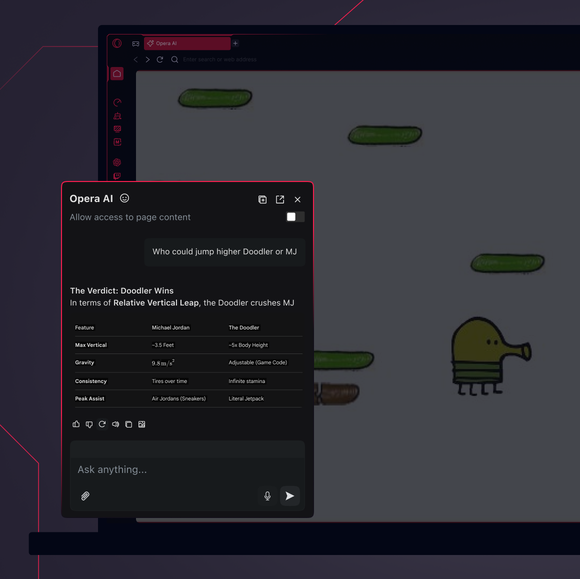

Czat AI za darmo w Opera GX
Jak uzyskać dostęp do AI w Opera GX?
First off, grab Opera GX for your desktop. Opera AI and ChatGPT are already built in and ready to use.
Jak rozpocząć korzystanie z Opera AI w Opera GX?
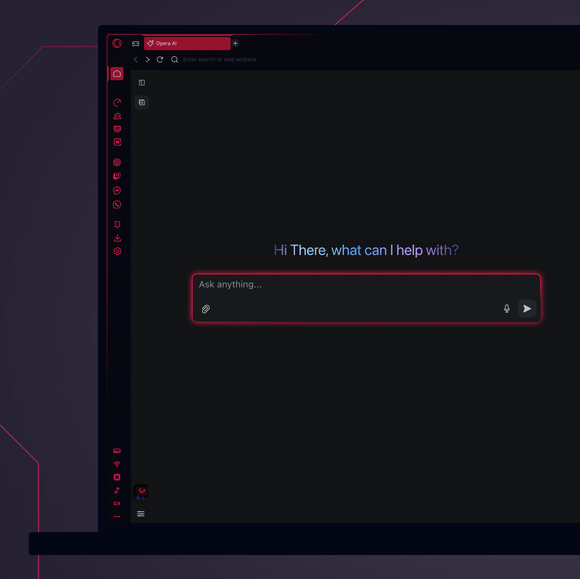
Click the Ask AI button on the right side of your toolbar in Opera GX. If you don’t see the button, you can toggle it on in Easy Setup or in Settings (Alt+P).
Możesz korzystać z Opera AI bez logowania, z niewielkimi ograniczeniami dotyczącymi historii czatu i generowania obrazów. Aby uniknąć ograniczeń, zaloguj się na swoje konto Opera GX lub utwórz je za darmo na stronie logowania. Tak czy inaczej, przeglądarka AI Opery jest zawsze dostępna za jednym kliknięciem na twoim pasku narzędzi.
Jak rozpocząć korzystanie z ChatGPT w Opera GX?
Hit the ChatGPT icon on the sidebar in Opera GX. If it’s hiding from you, click the three dots at the bottom and select ChatGPT.
Gdy otworzysz ChatGPT po raz pierwszy, musisz się zalogować lub zarejestrować. Masz już konto? Zaloguj się. Jeśli nie, po prostu się zarejestruj. Gdy już to zrobisz, możesz cieszyć się ChatGPT w dowolnym momencie z paska bocznego w Operze GX. Weź go.
Zasługujesz na lepszą przeglądarkę