

Opera Air
Apresentando o primeiro navegador com mindfulness no seu núcleo - sem assinaturas, sem troca de aplicativos. Descubra uma web focada, equilibrada e sem estresse.
É totalmente grátis. Agora em acesso antecipado.
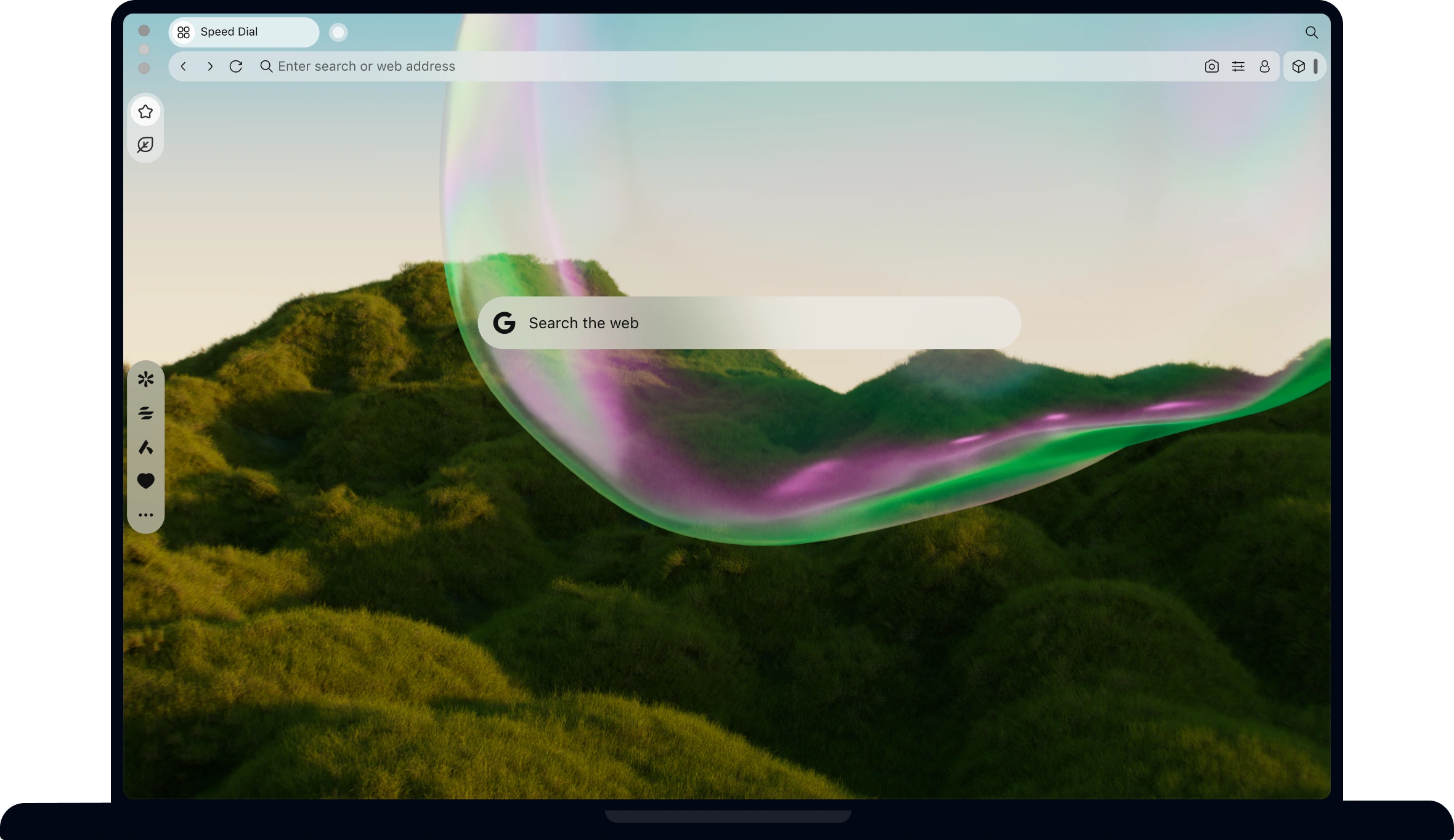
O primeiro navegador que tem a atenção plena como núcleo
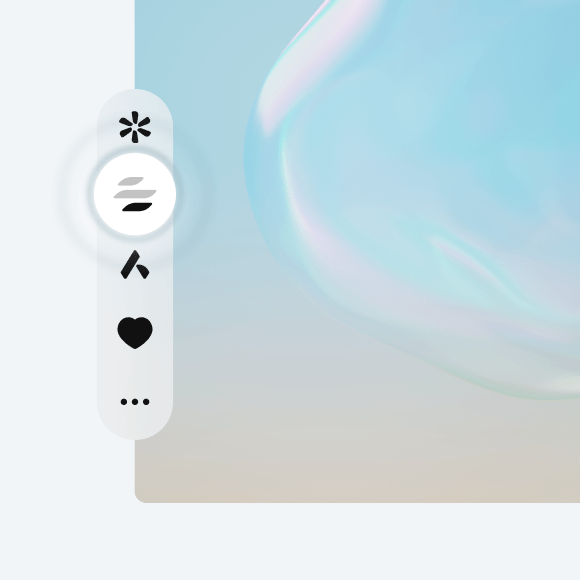
Pausas conscientes
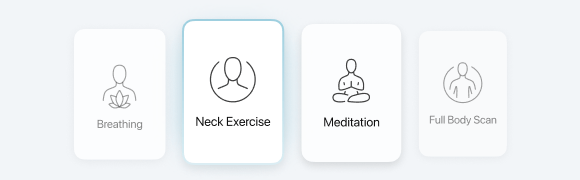
Exercícios inteligentes
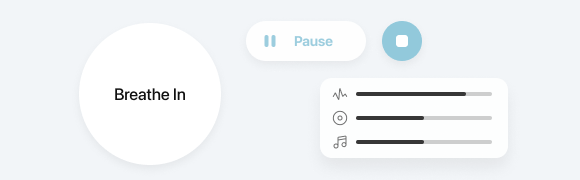
Meditações guiadas
Boosts
Estimule diferentes ondas cerebrais por meio de batidas binaurais e sons para aumentar a criatividade, aliviar o estresse, manter o foco e muito mais.
Faça uma pausa com o Opera Air

Mais funções excelentes no Opera Air
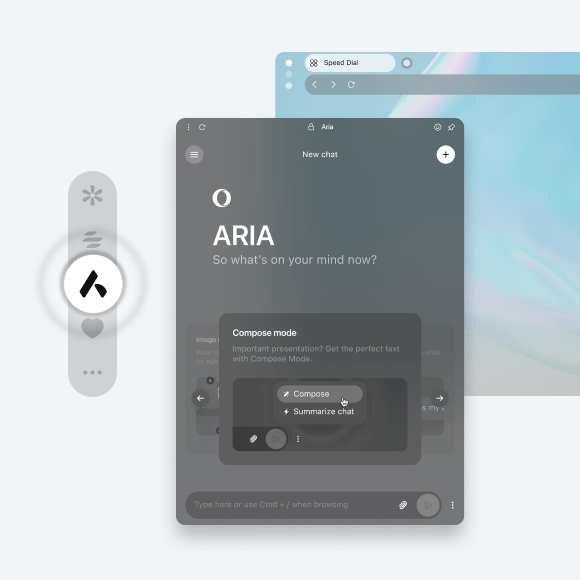
Aria AI
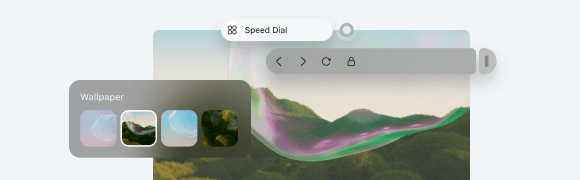
Air UI
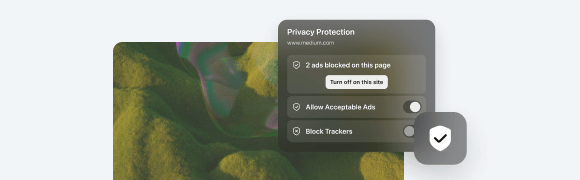
Bloqueador de anúncios
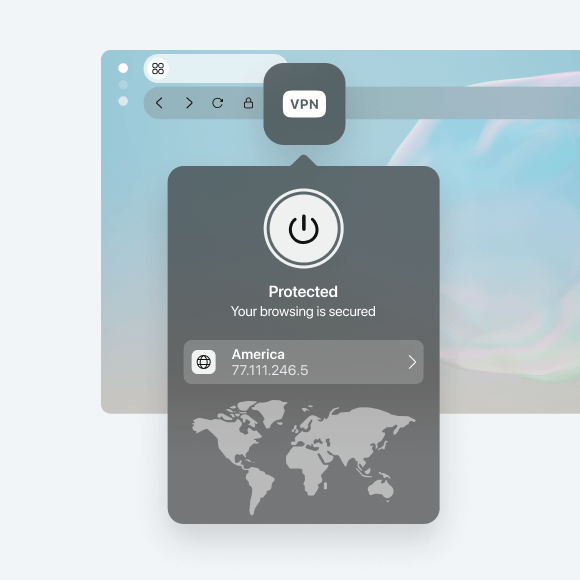
VPN grátis
Recupere o equilíbrio com o Opera Air
A criação do Opera Air
Dê uma olhada nos bastidores da criação do Opera Air, inspirado na ciência de como nosso cérebro alcança a calma e o foco.
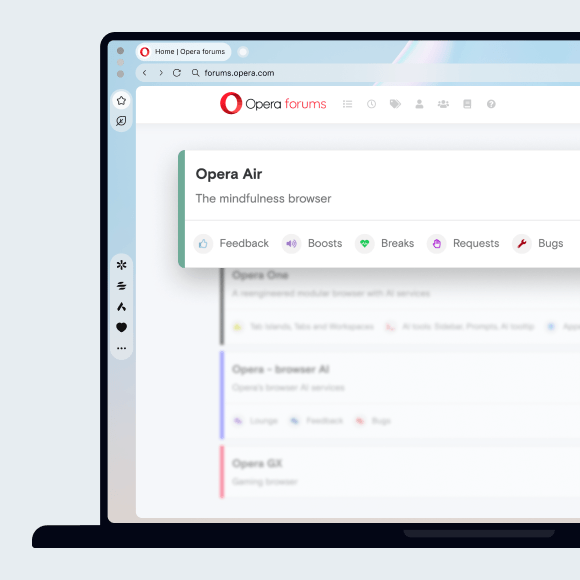
Você tem perguntas ou comentários?
Você precisa de ajuda psicológica?
Siga a jornada da Opera Air
Inscreva-se na Newsletter do Opera Air
Opera Air FAQ
O que é o Opera Air?
Desenvolvido com métodos testados e comprovados, o Opera Air cria um ambiente que ajuda a aumentar a produtividade e a criatividade, promovendo a saúde mental e criando uma experiência de navegação mais calma e concentrada.
Qual é a missão do Opera Air?
O Opera Air é gratuito?
O Opera Air tem IA?
O Opera Air inclui um bloqueador de anúncios?
O Opera Air inclui uma VPN?
Quais recursos de guia estão incluídos no Opera Air?
Workspaces permite que você agrupe guias relacionadas por contexto em espaços separados: trabalho, pessoal, viagens, jogos - o que você personalizar.
Search in Tabs facilita a localização rápida de qualquer guia de que você precisa com Ctrl+Space. Você pode navegar pelas guias abertas, pesquisar o conteúdo das guias por palavra-chave e até mesmo ver as guias fechadas recentemente.
Como faço para configurar e personalizar papéis de parede no Opera Air?
Você também pode clicar com o botão direito do mouse no papel de parede atual e selecionar Alterar papel de parede.
Como posso personalizar e compartilhar citações?
Clique no ícone de compartilhamento para personalizar e compartilhar a citação apresentada ou salvá-la em uma imagem.
Clique no ícone de três pontos para embaralhar as novas citações ou ocultá-las em sua página inicial.
Como posso usar o recurso Fazer uma pausa?
Para acessar esses recursos, certifique-se de que estejam ativados e visíveis na barra lateral. Se esses recursos não estiverem visíveis, clique no ícone de três pontos na parte inferior da barra lateral e selecione os recursos ou ative-os em Configurações (Alt+P). Se a barra lateral em si não estiver visível, você poderá ativá-la em Easy Setup à direita da barra de endereços.
Você também pode abrir o recurso Take a Break a qualquer momento com o atalho Cmd+K/Ctrl+K, e o recurso Boosts com o atalho Cmd+B/Ctrl+B.
Se você preferir, o recurso Take a Break pode enviar lembretes gentis para que você faça pausas, ajudando-o a manter-se no caminho certo. Quando chegar a hora, o ícone Fazer uma pausa na barra lateral piscará suavemente. Você pode personalizar a frequência de suas pausas nas configurações do recurso .
Por que o Neck Exercise requer acesso à câmera do meu computador?
Como faço para usar as meditações guiadas no Opera Air?
Depois de iniciar um exercício de Meditação, você pode ativar e desativar o som, bem como selecionar diferentes músicas de fundo e sons ambientes, clicando no ícone de configurações .
Como faço para usar os exercícios de respiração no Opera Air?
O Opera Air oferece várias técnicas, desde o método simples 4-6 (inspire por 4 segundos, expire por 6) até o Box Breathing (4-4-4-4) e a técnica mais avançada 4-7-8. Se você não tem experiência com exercícios de respiração, recomendamos começar com o método 4-6.
Durante o exercício de respiração, você pode ativar e desativar o som, bem como selecionar diferentes músicas de fundo e sons ambientes, clicando no ícone de configurações .
Como faço para usar os exercícios de Full Body Scan no Opera Air?
Os tipos de exercícios variam em duração e estilo, permitindo que você selecione um exercício que atenda às suas metas. Você pode optar por um exame rápido para aumentar a consciência corporal ou escolher um exame mais profundo e abrangente para aprimorar a conexão mente-corpo e o relaxamento profundo. A escolha é sua.
Durante o exercício de Body Scan, você pode ativar e desativar o som, bem como selecionar diferentes músicas de fundo e sons ambientes, clicando no ícone de configurações .
O que é o recurso Boosts no Opera Air e como posso usá-lo?
Para usar o recurso Boost, clique no ícone Boosts na barra lateral. Você verá uma janela com várias opções de Boosts. Primeiro, você verá os Boosts Principais e Reproduzidos Recentemente, com uma opção para visualizar seus Favoritos, depois de selecioná-los. Role para baixo para explorar a lista completa de Boosts disponíveis.
Você pode ajustar individualmente o volume das batidas binaurais, dos sons ambientes e da música de acordo com as suas preferências. Além disso, você pode definir a duração do som, escolhendo entre 30 minutos e um loop contínuo.
Como faço para dar um feedback sobre o navegador Opera Air?
Em cada método de feedback, você pode selecionar polegar para cima ou polegar para baixo, bem como deixar um comentário detalhado. Agradecemos o seu feedback e a sua avaliação, pois eles nos ajudam a melhorar o navegador Opera Air e a atualizá-lo para atender às suas necessidades.
Ajude-nos a criar uma web consciente
Get Opera Air for desktop and transform your online experience with beneficial breaks, soothing soundscapes and more, all within a powerful, distraction-free browser. Join us in creating a web that promotes tranquility, focus, and balance.
